A kép papírméretnek megfelelő automatikus nagyításához vagy kicsinyítéséhez nyomja meg az [Autom.] gombot.
Amikor a [Autom.] lehetőséget választja, a másolási arány automatikusan a [Papírkiválasztás] menüpontban kiválasztott papírméretnek megfelelően kerül beállításra. Papír kiválasztása a másoláshoz
Nagyítási és kicsinyítési beállítások
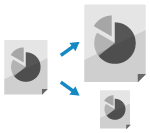
Beállíthatja a másolatok nagyítási vagy kicsinyítési arányát.
1
A másolási képernyőn nyomja meg a [Másolási arány] gombot. Másolási képernyő
Megjelenik a [Másolási arány] képernyő.
2
Konfigurálja a nagyítási vagy kicsinyítési beállítást.
Ha az eredeti dokumentum szélén lévő kép egy része hiányzik a másolatról, a [Teljes oldal] beállítással másolhat, hogy a kép illeszkedjen az oldalhoz.
* A [Teljes oldal] kiválasztásakor az eredeti dokumentum pozíciója automatikusan középre kerül. Az eredeti dokumentum pozícióját manuálisan is megváltoztathatja. Az eredeti pozíciójának beállítása (eltolás)
A másolási arány automatikus beállítása a papírméret alapján
* Az [Autom.] gomb megnyomásakor a kép nagyítható vagy kicsinyíthető, miközben megőrzi az eredeti képarányát.
Ha az eredeti dokumentumot az oldalarányok megtartása nélkül szeretné a papírmérethez igazítva nagyítani vagy kicsinyíteni – például amikor egy hüvelyk (inch) alapú eredetit A vagy B méretű papírra nagyít vagy kicsinyít –, nyomja meg az [XY arány] [Autom. XY arány] [OK] gombot.
Ha az eredeti dokumentumot az oldalarányok megtartása nélkül szeretné a papírmérethez igazítva nagyítani vagy kicsinyíteni – például amikor egy hüvelyk (inch) alapú eredetit A vagy B méretű papírra nagyít vagy kicsinyít –, nyomja meg az [XY arány]
[Autom. XY arány] [OK] gombot.A másolási arány kézi beállításakor
Válasszon egy fix másolási arányt a listából, vagy adjon meg egy egyéni másolási arányt.
A készüléken 25% és 400% közötti méretarány adható meg 1%-os lépésközzel.
A készüléken 25% és 400% közötti méretarány adható meg 1%-os lépésközzel.
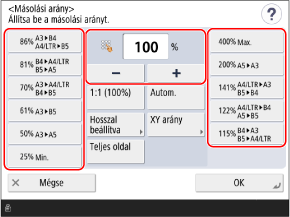
Ha az eredeti dokumentumot az alább látható rögzített másolási arányok egyikével nagyítja, helyezze az eredetit fekvő tájolásba (a hosszabbik oldalával vízszintesen).
A4 → A3
B5 → B4
A5 → A3
LTR → A3 vagy 11" x 17"
STMT → 11" x 17"
* A megjelenített papírméretek modellenként és régiónként eltérőek lehetnek.
Ha a függőleges és a vízszintes mérethez külön másolási arányt használva szeretne nagyítani vagy kicsinyíteni, nyomja meg az [XY arány] gombot. Adja meg az [X] és [Y] arányát 25%-tól 400%-ig 1%-os lépésekben, majd nyomja meg az [OK] gombot.
* A megadott másolási aránytól függően a kép 90 fokkal elfordulhat.
Nagyítás vagy kicsinyítés a hossz megadásával
Nyomja meg a [Hosszal beállítva] lehetőséget. Válassza az [Azonos XY arány] vagy [Független XY] lehetőséget, adja meg az eredeti és a másolat méretét (kész méret) 1 mm-es (1/16") egységekben, majd nyomja meg az [OK] gombot.
[Azonos XY arány]
A készülék a dokumentumot azonos függőleges és vízszintes aránnyal nagyítja vagy kicsinyíti.
Adja meg a függőleges vagy vízszintes hosszt az [Eredeti mérete] és [Másolati méret] mezőkben. Ha például a függőleges hosszat az [Eredeti mérete] értékben adja meg, akkor a függőleges hosszat a [Másolati méret] értékben adja meg.
Adja meg a függőleges vagy vízszintes hosszt az [Eredeti mérete] és [Másolati méret] mezőkben. Ha például a függőleges hosszat az [Eredeti mérete] értékben adja meg, akkor a függőleges hosszat a [Másolati méret] értékben adja meg.
[Független XY]
A készülék a dokumentumot külön függőleges és vízszintes arány használatával nagyítja vagy kicsinyíti.
3
Nyomja meg a [OK] lehetőséget.
Ismét megjelenik a másolás képernyője.