
Brosúrakészítés (Brosúramásolás)
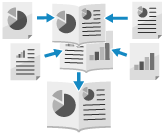
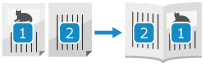
Úgy is elrendezheti az oldalkiosztást, hogy a kétoldalas másolatok félbehajtva füzetet alkossanak. A fődokumentumtól eltérő típusú papírból készült borítót is hozzáadhat.
Az eredeti dokumentumok behelyezése füzet másolásakor
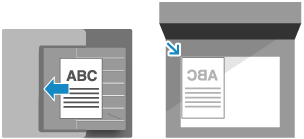
Helyezzen be azonos méretű eredeti dokumentumokat. Különböző méretű eredeti dokumentumok esetén füzet másolása nem végezhető el.
A függőleges tájolású eredeti dokumentumokat álló helyzetben helyezze be.
FONTOS
Használható papír
Bizonyos papírméretek és -típusok esetén előfordulhat, hogy a füzetmásolás funkció nem érhető el. Ha vastag papírt használ a borítóhoz, a papír vastagságától függően előfordulhat, hogy a készülék akkor sem másol rá a borítólapra, ha ezt a beállítást konfigurálta. Füzetnyomtatáshoz használható papír
1
A másolási képernyőn nyomja meg a [Kiegészítő]  [Brosúra] gombot. Másolási képernyő
[Brosúra] gombot. Másolási képernyőMegjelenik a [Brosúra: Típus és papír beállítása] képernyő.
2
Válassza ki, hogy az oldalakat füzetelrendezésbe kívánja-e rendezni vagy sem.
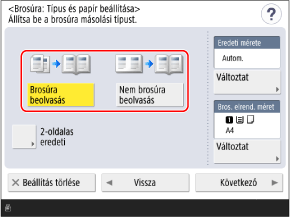
Normál esetben válassza a [Brosúra beolvasás] lehetőséget. Ha olyan eredeti dokumentumot használ, amelynek oldalai már füzet elrendezésben vannak megszerkesztve, válassza a [Nem brosúra beolvasás] lehetőséget.
Füzet másolása kétoldalas eredeti dokumentumokból
Nyomja meg a [2-oldalas eredeti] gombot, válassza ki, hogyan nyílik meg az eredeti, majd nyomja meg az [OK] gombot.
[Könyv típus]
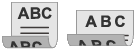
Akkor válassza ezt, ha az eredeti dokumentum elülső és hátsó oldalának felső és alsó tájolása megegyezik.
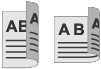
[Naptár típus]
Akkor válassza ezt, ha az eredeti dokumentum elülső és hátsó oldalának felső és alsó tájolása ellentétes.
Szükség szerint válassza ki az eredeti méretét és a papírtípust, majd nyomja meg a [Következő] gombot.
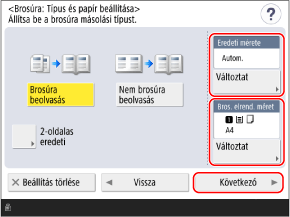
Megjelenik a [Brosúra: Befejezés beállításai] képernyő.
Az eredeti méretének módosításakor
Nyomja meg a [Változtat] gombot, válassza ki az eredeti dokumentum méretét az [Eredeti mérete] beállításnál, majd nyomja meg az [OK] gombot.
A füzetmásoláshoz használt papír módosításakor
Nyomja meg a [Változtat] gombot a [Bros. elrend. méret] lehetőségnél, válassza ki a használni kívánt papírt, majd nyomja meg az [OK] gombot.
A papír kiválasztására szolgáló képernyőn a [ ] gomb megnyomásával ellenőrizheti a kiválasztott papír adatait.
] gomb megnyomásával ellenőrizheti a kiválasztott papír adatait.A másolási arány (nagyítási vagy kicsinyítési beállítás) automatikusan a kiválasztott papírméretnek megfelelően kerül meghatározásra.
Ha az eredeti dokumentumról 100%-os nagyítással (eredeti méretben) kíván füzetmásolatot készíteni, válassza az eredeti dokumentum kiterített méretének megfelelő papírméretet.
Példa: Ha az eredeti mérete A4
Ha A4-es méretű (A4R) papírt választott a [Bros. elrend. méret] lehetőségnél, minden oldal A5-ös méretre lesz kicsinyítve másoláskor.
Ha A3-as méretű papírt választott a [Bros. elrend. méret] lehetőségnél, minden oldal A4-es méretben lesz lemásolva.
4
Szükség szerint konfigurálja a borító beállításait.
A fődokumentumtól eltérő típusú papírból készült borítót is hozzáadhat.
Az eredeti dokumentumot a borítóra is átmásolhatja. Ha a borítóra is szeretne másolni, helyezze a borítóként szolgáló eredeti dokumentumot a többi, normál eredeti dokumentum közé.
Az eredeti dokumentumot a borítóra is átmásolhatja. Ha a borítóra is szeretne másolni, helyezze a borítóként szolgáló eredeti dokumentumot a többi, normál eredeti dokumentum közé.
1
Nyomja meg a [Fedőlap hozzáadása] lehetőséget.
Megjelenik a [Fedőlap hozzáadása] képernyő.
2
Válassza ki, hogy kíván-e másolni a borítóra.
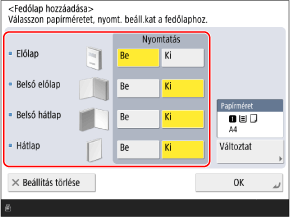
Válassza ki, hogy kíván-e másolni a borítót alkotó egyes oldalakra.
3
Válassza ki a borítóként használni kívánt papírt.
Nyomja meg a [Változtat] gombot a [Papírméret] lehetőségnél, válassza ki a használni kívánt papírt, majd nyomja meg az [OK] gombot.
Kizárólag a fődokumentumhoz használt papírmérettel megegyező méretű papírt választhat.
A papír kiválasztására szolgáló képernyőn a [] gomb megnyomásával ellenőrizheti a kiválasztott papír adatait.
] gomb megnyomásával ellenőrizheti a kiválasztott papír adatait.4
Nyomja meg a [OK] lehetőséget.
Ekkor ismét megjelenik a [Brosúra: Befejezés beállításai] képernyő.
5
Szükség szerint konfigurálja a nyitási irányt.
Nyomja meg a [Nyitási típus] lehetőséget, válassza ki a nyitási irányt, majd nyomja meg az [OK] gombot.
[Balra nyíló]
Kiterített elrendezés esetén az oldalak sorrendje: bal oldali lap, majd jobb oldali lap.
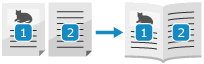
[Jobbra nyíló]
Kiterített elrendezés esetén az oldalak sorrendje: jobb oldali lap, majd bal oldali lap.
6
Nyomja meg a következőt: [OK] [Bezárás].
[Bezárás].Ismét megjelenik a másolás képernyője.