A készülék működési állapotának ellenőrzése
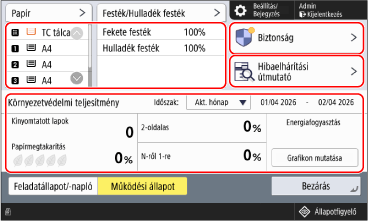
Megjeleníthet egy képernyőt, amelyen egyszerre több adat állapotát is ellenőrizheti, így például a fennmaradó papír és festék mennyiségét, a készülék biztonsági beállításainak állapotát, a faxolás és nyomtatás során felmerülő problémák elhárításához szükséges támogatási információkat, valamint a nyomtatási feladatok állapotát és az energiafogyasztást egy meghatározott időtartamra vonatkozóan.
1
A vezérlőpulton válassza ki a [ Állapotfigyelő] elemet a [Főmenü] képernyőn vagy egy másik képernyőn.
Állapotfigyelő] elemet a [Főmenü] képernyőn vagy egy másik képernyőn.2
Nyomja meg a [Működési állapot] gombot, és ellenőrizze a gép működési állapotát.
[Papír] és [Festék/Hulladék festék]
Ellenőrizheti a készülék állapotát, például a fennmaradó papír- és festékmennyiséget, valamint a használtfesték-tartályban rendelkezésre álló helyet.
[Biztonság]
Ellenőrizheti a készülék hálózati típusát és a biztonsággal kapcsolatos információkat.
Egy sárga jelzés jelenik meg az ikonon, ha a biztonsági állapot nemrég megváltozott.
A [Következő] megnyomásával megtekintheti a biztonsági intézkedések állapotát. A biztonsági intézkedésekkel kapcsolatos részletekért olvassa el az online kézikönyvet a megjelenített QR-kód beolvasásával.
Ez az elem csak akkor jelenik meg, ha rendszergazdaként van bejelentkezve.
[Hibaelhárítási útmutató]
Támogatási információkat jelenít meg a nyomtatási, faxolási és beolvasási és küldési funkciókkal kapcsolatos problémák elhárításához. Válassza ki a megoldani kívánt problémát, és ellenőrizze a megjelenített lehetséges okot és megoldást. Ha több ok vagy megoldás is megjelenik, ellenőrizze a részleteket a felsorolás sorrendjében.
Ha megjelenik a feladatok listája, válassza ki a problémát okozó feladatot. Ha egy nyomtatási elem kiválasztásakor nincs megfelelő feladat, válassza a [Nincs ell.-re váró] lehetőséget.
Ha megjelenik egy QR-kód, olvassa be a QR-kódot, és olvassa el a probléma elhárításának módját az online kézikönyvben.
[Környezetvédelmi teljesítmény]
Az [Időszak] részben megadott időszakra vonatkozóan ellenőrizheti a nyomtatás állapotát és az energiafogyasztást.
* A modelltől vagy a környezettől függően előfordulhat, hogy bizonyos elemek nem jelennek meg megfelelően.
[Kinyomtatott lapok]
Megjeleníti a kinyomtatott lapok számát.
[Papírmegtakarítás]
Megjeleníti a kétoldalas nyomtatással vagy az N-ről 1-re nyomtatással megtakarított papír mennyiségét.
A [Papírmegtakarítás] értéket a következőképpen számítja ki a készülék. (A tizedes értékeket felfelé kerekíti.)
[Papírmegtakarítás] = ((Eredeti oldalak száma - Nyomtatott lapok száma) ÷ Eredeti oldalak száma) x 100
[Papírmegtakarítás] = ((Eredeti oldalak száma - Nyomtatott lapok száma) ÷ Eredeti oldalak száma) x 100
[2-oldalas]
Megjeleníti a kétoldalas nyomtatással nyomtatott kimeneti papír arányát.
A [2-oldalas] értéket a következőképpen számítja ki a készülék. (A tizedes értékeket felfelé kerekíti.)
[2-oldalas] = (Kétoldalas nyomtatással nyomtatott lapok száma × nyomtatott lapok száma) x 100
[2-oldalas] = (Kétoldalas nyomtatással nyomtatott lapok száma × nyomtatott lapok száma) x 100
[N-ről 1-re]
Megjeleníti az N-ről 1-re nyomtatási arányt.
A [N-ről 1-re] értéket a következőképpen számítja ki a készülék. (A tizedes értékeket felfelé kerekíti.)
[N-ről 1-re] = (N az 1-ben módszerrel kinyomtatott oldalak száma – Kinyomtatott oldalak száma) x 100
[N-ről 1-re] = (N az 1-ben módszerrel kinyomtatott oldalak száma – Kinyomtatott oldalak száma) x 100
[Energiafogyasztás]
Megjeleníti az eredeti dokumentum egy oldalának nyomtatásához a megadott időszakban felhasznált energiamennyiséget, valamint az előző időszakban (előző nap, hét vagy hónap) oldalankénti energiafogyasztás arányát (%).
A [Energiafogyasztás] értéket a következőképpen számítja ki a készülék.
Másolás esetén:
(Nyomtatási energiafogyasztás + Rendszer energiafogyasztása + Szkenner energiafogyasztása) ÷ Eredeti dokumentumok lapjainak száma
(Nyomtatási energiafogyasztás + Rendszer energiafogyasztása + Szkenner energiafogyasztása) ÷ Eredeti dokumentumok lapjainak száma
Nyomtatás a nyomtatóillesztő programból:
(Nyomtatási energiafogyasztás + Rendszer energiafogyasztása) ÷ Az eredeti dokumentumok becsült lapjainak száma
* Az eredeti dokumentumok becsült lapjainak száma = Kiadandó lapok száma x Egyesítendő oldalak száma x Példányok száma
(Nyomtatási energiafogyasztás + Rendszer energiafogyasztása) ÷ Az eredeti dokumentumok becsült lapjainak száma
* Az eredeti dokumentumok becsült lapjainak száma = Kiadandó lapok száma x Egyesítendő oldalak száma x Példányok száma
Amikor csökkenteni szeretné az energiafogyasztást
Másolás a [N-ről 1-re] használatával. A vezérlőpult [Főmenü] képernyőjén nyomja meg a [Másolás]  [Kiegészítő], gombot, és válassza a [N-ről 1-re] lehetőséget.
[Kiegészítő], gombot, és válassza a [N-ről 1-re] lehetőséget.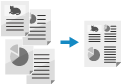
Ha nyomtatóillesztő-programból nyomtat, konfigurálja a következő beállításokat.
A [Elrendezés] lapon található [Alapbeállítások] részben válasszon ki egy elemet, például a [2-ről 1-re] gombot.
3
Nyomja meg a [Bezárás] lehetőséget.
MEGJEGYZÉS
Az [Állapotfigyelő] képernyőt úgy is módosíthatja, hogy alapértelmezés szerint a [Működési állapot] képernyő jelenjen meg. [Alapképernyő (Állapotfigyelő)]