Tilpasse skjermen [Hjem]
Du kan omorganisere funksjons- og innstillingsknappene på skjermen [Hjem] og endre bakgrunnen til alle de forhåndsinnstilte bildene.
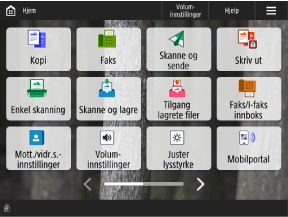
Logg på maskinen, trykk på [ ] på skjermen [Hjem] og endre de viste elementene. Logge på maskinen
* Det er ikke sikkert du kan foreta endringer, avhengig av maskininnstillingene og rettighetene til påloggingsbrukeren. I tillegg kan vanlige brukere ikke endre administratorinnstillinger. Administrasjon og innstilling av maskinskjermbildene
] på skjermen [Hjem] og endre de viste elementene. Logge på maskinen* Det er ikke sikkert du kan foreta endringer, avhengig av maskininnstillingene og rettighetene til påloggingsbrukeren. I tillegg kan vanlige brukere ikke endre administratorinnstillinger. Administrasjon og innstilling av maskinskjermbildene
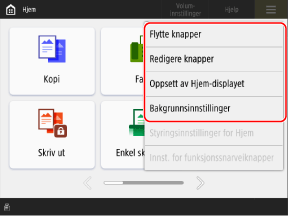
Omplassering av knappene
Du kan endre rekkefølgen på knappene ved hjelp av [Flytte knapper] eller [Redigere knapper].
[Flytte knapper]: Dra og slipp knappen eller området du vil flytte, til den nye posisjonen.
[Redigere knapper]: Flytt knappen eller området til den nye posisjonen ved hjelp av piltastene i [Flytte].
Endre størrelsen og antallet på de viste knappene
Trykk på [Oppsett av Hjem-displayet] for å velge størrelse og antall knapper som skal vises på én side.
Slette og gi nytt navn til Personlig- og Delt-knapper
Trykk på [Redigere knapper], velg knappen du vil slette eller gi nytt navn til, og trykk på [Slette] eller [Gi nytt navn].
* Du kan ikke slette eller gi nye navn til funksjons- eller innstillingsknapper, med unntak av knappene Personlig og Delt.
Endre bakgrunnsbildet
Trykk på [Innstille bakgrunn] for å velge bildet du vil bruke som bakgrunn.
MERK
Bruk av [Tilpass for personlig bruk] og [Tilpass for felles bruk]
Hvis du blir bedt om å velge [Tilpass for personlig bruk] eller [Tilpass for felles bruk], vil skjermen som endres, variere avhengig av hva du velger.
[Tilpass for personlig bruk]: Skjermen din vil endres i henhold til påloggingsbrukerens personlige innstillinger.
[Tilpass for felles bruk]: Fellesskjermen*1 vil endres i henhold til maskinens innstillinger.
Om valgskjermen vises, avhenger av maskininnstillingene og rettighetene til påloggingsbrukeren. Konfigurering av operasjoner og skjermvisninger som er tillatt for brukere
Hvis valgskjermen ikke vises for vanlige brukere, er den angitt som [Tilpass for personlig bruk].
Når endringer for [Tilpass for felles bruk] er tillatt for andre brukere enn administratorer, kan [Tilpass for felles bruk] endres uten at man trenger å logge seg på maskinen.
*1Skjermen som vises for brukere som ikke er logget på og brukere som ikke har konfigurert [Tilpass for personlig bruk]