
Forberedelser for bruk av en annen maskin eller server på nettverket
For å få direkte tilgang til og bruke Avansert område på en annen maskin eller en filserver (Windows-server) på nettverket, må du registrere informasjonen som brukes for å få tilgang til den som et tilkoblingsmål.
For å velge et registrert tilkoblingsmål, trykk på [Nettverk] i [Skanne og lagre] eller [Tilgang lagrete filer] på skjermen [Hjem] på kontrollpanelet.
For å velge et registrert tilkoblingsmål, trykk på [Nettverk] i [Skanne og lagre] eller [Tilgang lagrete filer] på skjermen [Hjem] på kontrollpanelet.
Denne delen beskriver fremgangsmåten for å bruke Fjernkontrollen fra en datamaskin til å registrere Avansert område for en annen maskin.
På kontrollpanelet velger du [ Innst./Registrer] på [Hjem]-skjermbildet eller et annet skjermbilde, og deretter velger du [Funksjonsinnstillinger] for å konfigurere innstillingene. [Nettverkssted innstillinger]
På kontrollpanelet velger du [
Innst./Registrer] på [Hjem]-skjermbildet eller et annet skjermbilde, og deretter velger du [Funksjonsinnstillinger] for å konfigurere innstillingene. [Nettverkssted innstillinger]Nødvendige forberedelser
Klargjør informasjonen for tilgang til tilkoblingsmålet, inkludert vertsnavnet eller IP-adressen til tilkoblingsmålet og metoden for å åpne tilkoblingsmålet (kommunikasjonsprotokoll).
1
Logg inn på Fjernkontroll. Starte Fjernkontrollen
2
På Fjernkontrollens portalside, klikker du på [Innstillinger/lagring]. Portalside for Fjernkontrollen
3
Klikk på [Lagre/få tilgang til filer]  [Nettverkssted innstillinger].
[Nettverkssted innstillinger].[Nettverkssted innstillinger]-skjermbildet vises.
4
Klikk på [Lagre ny tilkoblingsmottaker].
[Lagre ny ekstern tilkobling]-skjermbildet vises.
5
Angi informasjonen om tilkoblingsmålet.
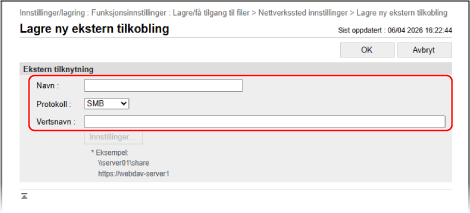
[Navn]
Skriv inn navnet på tilkoblingsmålet.
Navnet vises i en liste over tilkoblingsmål når du trykker på [Nettverk] i [Skanne og lagre] eller [Tilgang lagrete filer].
Navnet vises i en liste over tilkoblingsmål når du trykker på [Nettverk] i [Skanne og lagre] eller [Tilgang lagrete filer].
[Protokoll]
Velg åpningsmetoden (kommunikasjonsprotokollen) for tilkoblingsmålet.
Når tilkoblingsmålet er åpnet som en SMB-server, velg [SMB].
Når tilkoblingsmålet er åpnet som en WebDAV-server, velg [ WebDAV].
[Vertsnavn]
Skriv inn nettverksbanen for tilkoblingsmålet.
Når [SMB] er valgt i [Protokoll]
Når du kobler til et delt område, skriver du inn følgende:
|
\\<vertsnavn eller IP-adresse for tilkoblingsmål>\share
|
Eksempel på inndata:
\\192.168.1.21\share
\\192.168.1.21\share
Når du kobler til et personlig område, skriver du inn følgende:
|
\\<vertsnavn eller IP-adresse til tilkoblingsmål>\users
|
Eksempel på inndata:
\\192.168.1.21\users
\\192.168.1.21\users
Når [WebDAV] er valgt i [Protokoll]
Skriv inn [Vertsnavn], og klikk på [Innstillinger]. På skjermbildet [Mappebaneinnstillinger] skriver du inn [Mappebane] og klikker på [OK].
Skriv inn følgende i [Vertsnavn]:
|
http(s)://<vertsnavn eller IP-adresse til tilkoblingsmål>
|
Eksempel på inndata:
https://192.168.1.21
https://192.168.1.21
Skriv inn følgende i [Mappebane]:
Når du kobler til et delt område, skriver du inn "/share".
Når du kobler til et personlig område, skriver du inn "/users".
6
Klikk på [OK].
Det registrerte tilkoblingsmålet legges til på skjermbildet [Nettverkssted innstillinger].
7
Logg av Fjernkontrollen.
VIKTIG
Ikke registrer noe annet enn Avansert område på en annen maskin eller Windows-server som tilkoblingsmål. Dette kan føre til funksjonsfeil.
MERK
Redigere informasjonen til et registrert tilkoblingsmål
Klikk på navnet på tilkoblingsmålet du vil redigere i skjermbildet [Nettverkssted innstillinger] for å redigere den registrerte informasjonen.
Begrense kommunikasjonsprotokollen ved tilkobling
Ved å begrense kommunikasjonsprotokollene som kan brukes når man er koblet til Avansert område på en annen maskin eller Windows-server, kan du øke sikkerheten. [Protokoll for ekstern referanse]
Verifisere serversertifikatet når du bruker TLS-kryptert kommunikasjon
Når tilkoblingsmålet bruker TLS, kan du konfigurere innstillingene for å bekrefte et serversertifikat som sendes fra tilkoblingsmålet. Ved feil avsluttes forbindelsen, noe som reduserer risikoen for forfalskning fra en tredjepart. [Bekreft TLS-sertifikat for nettv.tilgang]