Personalizarea afișajului și a operațiunilor pentru utilizatori individuali (Setări personale)
Puteți modifica setările (setările personale) legate de afișarea și operabilitatea ecranului pentru fiecare utilizator conectat. Aceste setări sunt valide numai atunci când utilizatorul care le-a personalizat este autentificat și nu vor afecta setările altor utilizatori.
Setări personalizabile
Ecranul afișat după ce utilizatorul se conectează
Limba de afișare a ecranului
Timp de răspuns al tastaturii și afișare inversată (culoare) (accesibilitate)
SSID personal (numele rețelei) și cheia de rețea (parola) la conectarea directă la un dispozitiv mobil
Imprimarea automată a datelor de imprimare stocate în aparat
Folosiți panoul de control pentru a modifica setările personale (parolă). Nu puteți modifica setările folosind Remote UI (IU la distanță) de la un computer.
1
Autentificați-vă la aparat. Conectarea la aparat
2
În panoul de control, apăsați pe [Setări personale] în ecranul [Acasă]. Ecranul [Acasă]
3
Apăsați butonul corespunzătoare setării pe care doriți să o personalizați și modificați setarea pe ecranul afișat.
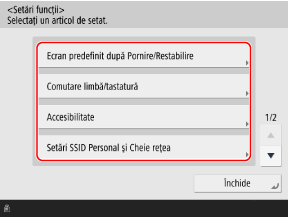
Când se modifică ecranul afișat după conectarea utilizatorului
Apăsați pe [Ecran predefinit după Pornire/Restabilire] și selectați ecranul care va fi afișat după conectare.
* Acest element este afișat numai atunci când setarea este configurată să afișeze ecranul de conectare la începutul operațiunilor în setarea pentru momentul afișarii ecranului de conectare. Configurarea metodei de afișare a ecranului de conectare
Când schimbați limba de afișare a ecranului
Apăsați pe [Comutare limbă/tastatură] și selectați limba de afișare.
În funcție de limba utilizată, puteți schimba aspectul tastaturii afișat pe ecran. Pentru a schimba aspectul de tastatură, selectați limba de afișare și apăsați pe [Setare].
În funcție de limba utilizată, puteți schimba aspectul tastaturii afișat pe ecran. Pentru a schimba aspectul de tastatură, selectați limba de afișare și apăsați pe [Setare].
La modificarea timpului de răspuns al tastaturii și a setărilor de afișare inversată (culoare)
Apăsați pe [Accesibilitate] și configurați setările necesare.
[Setări Repetiţie Tastă]
Apăsați și mențineți apăsate tastele de pe tastatura de pe ecran pentru a introduce în mod repetat același caracter cu ajutorul funcției Repetare taste. Puteți încetini viteza operațiunii de repetare a tastelor.
Setați această opțiune dacă observați că același caracter este introdus în mod repetat atunci când încercați să introduceți un singur caracter.
Setați această opțiune dacă observați că același caracter este introdus în mod repetat atunci când încercați să introduceți un singur caracter.
[Întârziere de acceptare pentru apăsări repetate]
Puteți specifica perioada de timp în care aparatul nu acceptă apăsarea pe a doua și următoarele taste atunci când o tastă de pe tastatura de pe ecran este apăsată în mod neintenționat în mod repetat.
Configurați această setare în cazuri ca atunci când intenționați să introduceți un singur caracter, dar același caracter este introdus în mod repetat.
Configurați această setare în cazuri ca atunci când intenționați să introduceți un singur caracter, dar același caracter este introdus în mod repetat.
[Inversare culori ecran]
Puteți seta afișajul să inverseze luminozitatea ecranului.
Setați această opțiune dacă afișajul este în continuare dificil de vizualizat după ajustarea luminozității ecranului cu [Reglare Luminozitate] în ecranul [Acasă].
Setați această opțiune dacă afișajul este în continuare dificil de vizualizat după ajustarea luminozității ecranului cu [Reglare Luminozitate] în ecranul [Acasă].
Când setați un SSID personal și o cheie de rețea pentru conectarea directă la un dispozitiv mobil
Apăsați pe [Setări SSID Personal şi Cheie reţea] pentru a seta SSID-ul și cheia de rețea de utilizat.
* Această opțiune poate fi setată numai atunci când setarea Mod punct de acces este configurată să utilizeze un SSID și o cheie de rețea diferite pentru fiecare utilizator conectat. Activarea funcției de conexiune directă
Pentru a specifica SSID-ul și cheia de rețea
Setați [Specify SSID to Use] și [Specify Network Key to Use] la [Pornit] și introduceți SSID-ul și cheia de rețea.
Pentru a utiliza un SSID și o cheie de rețea generate automat cu caractere aleatorii
Setați [Specify SSID to Use] și [Specify Network Key to Use] la [Oprit].
Pentru a aștepta automat o conexiune directă la conectare
Setați [Activare/Dezactivare auto Conexiune Directă la Conectare/Deconectare] la [Pornit].
Pentru a activa imprimarea automată a datelor de imprimare stocate în aparat
Apăsați [Auto Imprimare Lucrări Utilizator la Autentificare] și selectați [Pornit].
Datele de imprimare stocate pentru dvs. sunt imprimate automat după ce vă conectați.
Datele de imprimare stocate pentru dvs. sunt imprimate automat după ce vă conectați.
* Această opțiune poate fi setată numai atunci când setarea este configurată să utilizeze funcția de imprimare automată pentru datele de imprimare. [Activare funcţie Auto Imprimare la Autentificare]
4
Apăsați pe [Închide].