Corectarea densității
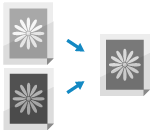
Dacă densitatea culorilor datelor scanate sau a rezultatului imprimării diferă semnificativ de datele sursă sau de original, efectuați corecția astfel încât densitatea la scanare să fie mai apropiată de cea a originalului. Puteți corecta densitatea pentru fiecare funcție.
Folosiți panoul de control pentru a corecta densitatea. Corecția nu se poate efectua folosind Remote UI (IU la distanță) de la un computer.
1
Pe panoul de control, apăsați pe [ Setări/Înregistr.] pe ecranul [Acasă] sau pe alt ecran. Ecranul [Acasă]
Setări/Înregistr.] pe ecranul [Acasă] sau pe alt ecran. Ecranul [Acasă]Se afișează ecranul [Setări/Înregistrare].
2
Apăsați pe [Reglare/Întreţinere]  [Reglare calitatea imaginii] [Corectare densitate].
[Reglare calitatea imaginii] [Corectare densitate].Se afișează ecranul [Corectare densitate].
3
Deplasați glisorul la stânga sau la dreapta pentru a regla densitatea pentru fiecare funcție.
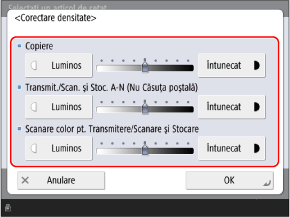
Cu cât mișcați cursorul mai mult spre partea [Întunecat], cu atât mai mare este zona imprimată cu densitate maximă.
Mutați pe partea [Luminos] în principal pentru a ajusta densitatea intermediară. Rețineți că zonele umplute, textul și liniile pot fi imprimate similar cu semitonuri, cu puncte lipsă.
4
Apăsați pe [OK].
Se aplică reglajele.