Verificarea stării de funcționare a aparatului
Puteți afișa un ecran pentru a verifica starea mai multor elemente simultan, cum ar fi cantitatea rămasă de hârtie și toner, starea măsurilor de securitate ale aparatului, informații de asistență pentru depanarea problemelor care apar în timpul transmiterii de faxuri și al imprimării, precum și starea lucrării de imprimare și consumul de energie într-un interval de timp specificat.
1
Pe panoul de control, apăsați pe [ Monitor Statut] pe ecranul [Acasă] sau pe alt ecran.
Monitor Statut] pe ecranul [Acasă] sau pe alt ecran.2
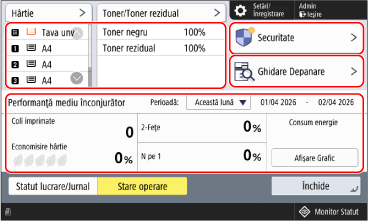
Apăsați pe [Stare operare] și verificați starea de funcționare a aparatului.
[Hârtie] și [Toner/Toner rezidual]
Puteți verifica starea aparatului, cum ar fi cantitatea rămasă de hârtie și toner și spațiul disponibil în recipientul de toner rezidual.
[Securitate]
Puteți verifica tipul de rețea al aparatului și informațiile legate de securitate.
Un marcaj galben este afișat pe pictogramă dacă starea de securitate s-a modificat recent.
Puteți apăsa pe [Următorul] pentru a verifica starea măsurilor de securitate. Pentru detalii despre măsurile de securitate, citiți manualul online scanând codul QR afișat.
Acest element este afișat numai când sunteți conectat ca administrator.
[Ghidare Depanare]
Afișează informații de asistență pentru depanarea problemelor legate de funcțiile de imprimare, fax, respectiv scanare și trimitere. Selectați problema pe care doriți să o rezolvați și verificați cauza posibilă și soluția afișate. Dacă sunt afișate mai multe cauze sau soluții, verificați detaliile în ordinea în care sunt listate.
Dacă este afișată o listă de lucrări, selectați lucrarea care a cauzat problema. Dacă nu există nicio lucrare corespunzătoare atunci când este selectat un element de imprimare, selectați [Nu sunt Lucr. de ver.].
Dacă este afișat un cod QR, scanați codul QR și citiți cum să depanați problema în manualul online.
[Performanţă mediu înconjurător]
Puteți verifica starea imprimării și consumul de energie pentru perioada de timp specificată în [Perioadă].
* În funcție de model sau de mediu, este posibil ca unele elemente să nu fie afișate corect.
[Coli imprimate]
Afișează numărul de coli care au fost imprimate.
[Economisire hârtie]
Afișează cantitatea de hârtie economisită prin utilizarea imprimării față-verso sau a funcției N pe 1.
Valoarea [Economisire hârtie] se calculează după cum urmează. (Valorile zecimale sunt rotunjite în sus.)
[Economisire hârtie] = ((Număr total de pagini originale - Număr de coli imprimate) ÷ Număr total de pagini originale) x 100
[Economisire hârtie] = ((Număr total de pagini originale - Număr de coli imprimate) ÷ Număr total de pagini originale) x 100
[2-Feţe]
Afișează raportul hârtiei de ieșire care a fost imprimată folosind imprimarea față-verso.
Valoarea [2-Feţe] se calculează după cum urmează. (Valorile zecimale sunt rotunjite în sus.)
[2-Feţe] = (Numărul total de coli imprimate folosind imprimarea față-verso ÷ Numărul de coli imprimate) x 100
[2-Feţe] = (Numărul total de coli imprimate folosind imprimarea față-verso ÷ Numărul de coli imprimate) x 100
[N pe 1]
Afișează raportul hârtiei de ieșire care a fost imprimat folosind N pe 1.
Valoarea [N pe 1] se calculează după cum urmează. (Valorile zecimale sunt rotunjite în sus.)
[N pe 1] = (Numărul de pagini imprimate folosind N pe 1 ÷ Numărul de pagini imprimate) x 100
[N pe 1] = (Numărul de pagini imprimate folosind N pe 1 ÷ Numărul de pagini imprimate) x 100
[Consum energie]
Afișează cantitatea de energie consumată pentru imprimarea unei pagini a unui original în perioada specificată și raportul (%) al energiei consumate pe pagină în perioada anterioară (ziua, săptămâna sau luna precedentă).
Valoarea [Consum energie] se calculează după cum urmează.
Pentru copiere:
(Consum de energie pentru imprimare + Consum de energie pentru sistem + Consum de energie pentru scaner) ÷ Număr de coli de originale
(Consum de energie pentru imprimare + Consum de energie pentru sistem + Consum de energie pentru scaner) ÷ Număr de coli de originale
La imprimarea dintr-un driver de imprimantă:
(Consum de energie la imprimare + Consum de energie al sistemului) ÷ Număr estimat de coli de originale
* Număr estimat de coli de originale = Număr de coli de imprimat x Număr de pagini de combinat x Număr de copii
(Consum de energie la imprimare + Consum de energie al sistemului) ÷ Număr estimat de coli de originale
* Număr estimat de coli de originale = Număr de coli de imprimat x Număr de pagini de combinat x Număr de copii
Când doriți să reduceți consumul de energie
Copiați folosind [N pe 1]. Pe ecranul [Acasă] al panoului de control, apăsați pe [Copiere]  [Opţiuni], și selectați [N pe 1].
[Opţiuni], și selectați [N pe 1].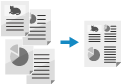
Când imprimați dintr-un driver de imprimantă, configurați următoarele setări.
În [Page Layout], pe fila [Basic Settings], selectați un element precum [2 on 1].
3
Apăsați pe [Închide].
NOTĂ
De asemenea, puteți modifica ecranul [Monitor Statut] astfel încât ecranul [Stare operare] să fie afișat în mod implicit. [Ecran predefinit (Monitor Statut)]