Obrazovky zobrazené na ovládacom paneli
Nasledujúce obrazovky sú hlavné obrazovky na ovládacom paneli.
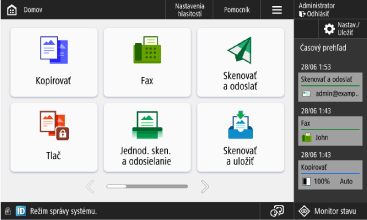
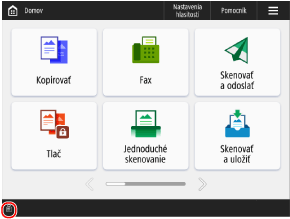
Obrazovka [Domov]
Táto obrazovka sa zobrazí, keď stlačíte tlačidlo [

Domov] na ovládacom paneli. V predvolenom nastavení sa obrazovka [Domov] zobrazí po zapnutí napájania a ihneď po zatvorení úvodnej obrazovky a ak sa na každej obrazovke po určitú dobu nevykonajú žiadne operácie.
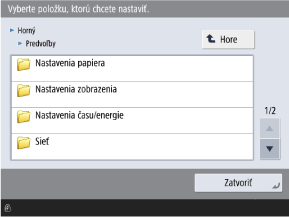
Obrazovka [Domov]Obrazovka [Nastavenia/Registrácia]
Táto obrazovka sa zobrazí, keď stlačíte tlačidlo [

Nastav./Uložiť] na ovládacom paneli. Pomocou tejto obrazovky môžete konfigurovať rôzne nastavenia zariadenia.
[Nastavenia/Registrácia] Zoznam ponúkObrazovka [Monitor stavu]
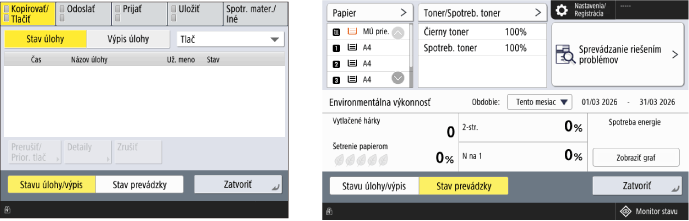
Táto obrazovka sa zobrazí, keď stlačíte tlačidlo [

Monitor stavu] na ovládacom paneli.
Kliknutím na položku [Stavu úlohy/výpis] môžete skontrolovať stav spracovania a históriu jednotlivých funkcií, ako aj zostávajúce množstvo spotrebného materiálu a dielov.
Kliknutím na položku [Stav prevádzky] môžete skontrolovať stav zariadenia a prevádzku, príčiny problémov a postupy na ich odstránenie.
Kontrola stavu spracovania a histórie jednotlivých funkcií
Kontrola zostávajúceho množstva spotrebných materiálov a dielov
Kontrola stavu zariadenia a prevádzky, príčiny problémov a metódy odstraňovania problémov
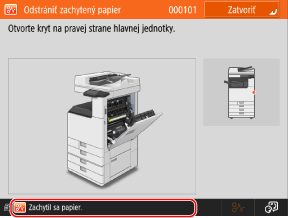
Zobrazenie hlásenia
Na obrazovke sa zobrazia hlásenia, keď sa vyskytne chyba a keď v zariadení dôjde papier, spotrebný materiál a diely.
Ak je zobrazené riešenie problému, problém vyriešite pokynmi na obrazovke.
Ak riešenie problému nie je zobrazené, skontrolujte príčinu a riešenie s odkazom na hlásenie a chybový kód.
Príklad hlásenia na displeji: Keď sa zachytí papier
* Prvky zobrazené na obrazovke sa líšia v závislosti od modelu a výbavy.
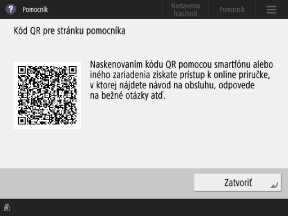
Obrazovka [Pomocník]
Táto obrazovka sa zobrazí, keď stlačíte tlačidlo [

Pomocník] na obrazovke [Domov] alebo inej obrazovke. QR kód môžete naskenovať pomocou mobilného zariadenia, čím sa v prehliadači tohto zariadenia zobrazí Užívateľská príručka (táto príručka).
POZNÁMKA
Úprava jasu obrazovky
Ak je obraz na displeji ťažko čitateľný, nastavte jas podľa nasledujúceho postupu.
Stlačte položku [Nastaviť jas] na obrazovke [Domov]

pomocou tlačidiel [+] alebo [-] nastavte jas
[Zatvoriť]
Ak sa na žiadnej obrazovke počas určitého časového obdobia nevykonávajú žiadne operácie
V predvolenom nastavení sa vymažú nastavenia konfigurované na obrazovke a zobrazí sa obrazovka [Domov]. Môžete zmeniť čas do odstránenia nastavení, ako aj obrazovku, ktorá sa zobrazí po vymazaní nastavení.
Keď sa v dolnej časti obrazovky zobratí hlásenie [

]