Registrácia nastavení často používaného papiera pre viacúčelový zásobník
Keď je papier vložený vo viacúčelovom zásobníku, štandardne sa na ovládacom paneli zobrazí obrazovka na nastavenie papiera.
Ak si informácie (rozmer a typ) často používaného papiera uložíte ako obľúbený papier, môžete ich neskôr vyvolať na obrazovke nastavení papiera a rýchlejšie tak nastaviť rozmer a typ papiera.
Okrem toho môžete nastaviť, aby sa po vložení papiera do viacúčelového zásobníka zobrazila obrazovka na výber obľúbeného papiera, vďaka čomu môžete rýchlo nastaviť veľkosť a typ papiera.
Ak si informácie (rozmer a typ) často používaného papiera uložíte ako obľúbený papier, môžete ich neskôr vyvolať na obrazovke nastavení papiera a rýchlejšie tak nastaviť rozmer a typ papiera.
Okrem toho môžete nastaviť, aby sa po vložení papiera do viacúčelového zásobníka zobrazila obrazovka na výber obľúbeného papiera, vďaka čomu môžete rýchlo nastaviť veľkosť a typ papiera.
Pomocou ovládacieho panela uložte obľúbený papier. Obľúbený papier nemôžete uložiť pomocou Remote UI (Vzdialené PR) z počítača.
1
Na ovládacom paneli stlačte [ Nastav./Uložiť] na obrazovke [Domov] alebo inej obrazovke. Obrazovka [Domov]
Nastav./Uložiť] na obrazovke [Domov] alebo inej obrazovke. Obrazovka [Domov]Zobrazí sa obrazovka [Nastavenia/Registrácia].
2
Stlačte položku [Predvoľby]  [Nastavenia papiera] [Uložiť obľúbený papier (mnohoúč. priečinok)].
[Nastavenia papiera] [Uložiť obľúbený papier (mnohoúč. priečinok)].Zobrazí sa obrazovka [Uložiť obľúbený papier (mnohoúč. priečinok)].
3
Vyberte tlačidlo, ku ktorému chcete zaregistrovať informácie o papieri, a stlačte tlačidlo [Uložiť/Editovať].
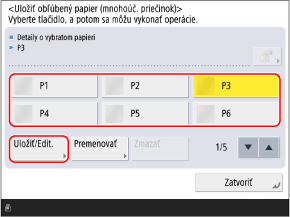
Ak stlačíte tlačidlo s informáciami o papieri, ktoré sú už zaregistrované, zaregistrované informácie sa prepíšu.
4
Vyberte veľkosť papiera, ktorú chcete zaregistrovať.
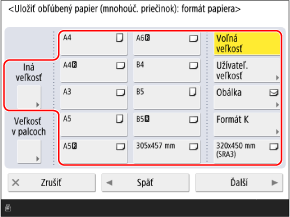
Pri registrácii papiera s vlastnými rozmermi
1
Stlačte položku [Užívateľská veľkosť].
Ak nepoznáte rozmery (dĺžku strany) papiera alebo chcete tlačiť s použitím rozmerov papiera nastavených v ovládači tlačiarne, stlačte tlačidlo [Voľná veľkosť]. V tomto prípade nie je potrebné vykonávať Krok 2 (zadanie dĺžky strany).
2
Zadajte hodnoty do polí [X] a [Y] a stlačte tlačidlo [OK].
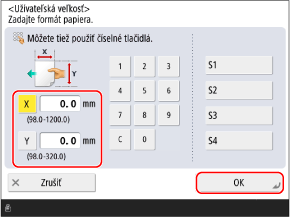
Stlačením možností [X] a [Y] ich vyberte, potom zadajte hodnoty.
Ak máte zaregistrované často používané neštandardné formáty, môžete ich vyvolať stlačením tlačidiel [S1] až [S4].
Pri registrácii obálok
1
Stlačte položku [Obálka].
2
Vyberte orientáciu a formát obálok.
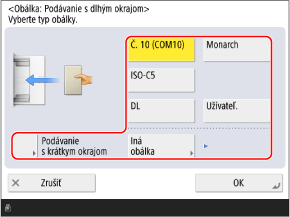
Stlačte položku [Podávanie s dlhým okrajom] alebo [Podávanie s krátkym okrajom] podľa orientácie obálok a vyberte formát obálky.
Ak sa typ vloženej obálky nezobrazuje, stlačte položku [Iná obálka] a zo zobrazeného zoznamu vyberte typ obálky.
Ak chcete zaregistrovať obálky s vlastnými rozmermi, vyberte [Užívateľ.].
3
Stlačte položku [OK].
V závislosti od orientácie a veľkosti obálok sa môže zobraziť položka [Ďalší]. Stlačte položku [Ďalší], zadajte dĺžku alebo formát (dĺžku strany) obálok a stlačte tlačidlo [OK].
Pri použití papiera formátu K /b_in_area_europe_L.gif)
/b_in_area_asia_L.gif)
1
Stlačte položku [Formát K].
2
Vyberte formát papiera a stlačte tlačidlo [OK].
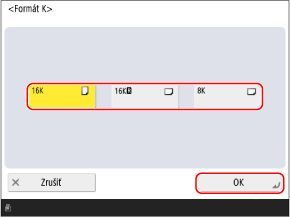
Pri registrácii papiera inej veľkosti /b_in_area_latin_america_L.gif)
1
Stlačte položku [Iná veľkosť].
2
Vyberte formát papiera a stlačte tlačidlo [OK].
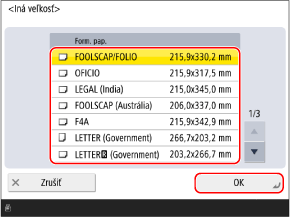
Formáty papiera, ktoré sa zobrazia po stlačení položky [Iná veľkosť], nájdete tu: Použiteľný papier
Pri registrácii dlhých listov papiera /b_in_area_americas_L.gif)
1
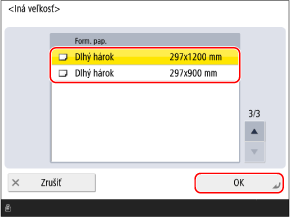
Stlačte položku [Iná veľkosť].
2
Vyberte formát vloženého dlhého hárku a stlačte tlačidlo [OK].
5
Stlačte položku [Ďalší].
6
Vyberte typ papiera, ktorý chcete zaregistrovať.
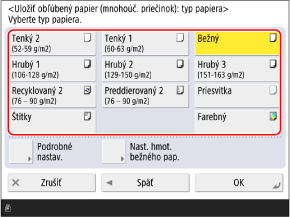
Výber gramáže pre obyčajný papier
Stlačte položku [Nastav. základnej hmotnosti bežného papiera] a zo zobrazeného zoznamu vyberte gramáž obyčajného papiera.
Ak typ papiera na registráciu nie je zobrazený
Stlačte položku [Podrobné nastav.] a zo zobrazeného zoznamu vyberte typ papiera.
* Ak sa typ papiera, ktorý chcete zaregistrovať ako obľúbený papier, nezobrazuje v zozname, zaregistrujte typ papiera. Registrácia často používaných typov papiera
7
Stlačte položku [OK].
Informácie o papieri sa zaregistrujú ako obľúbený papier a zobrazí sa obrazovka [Uložiť obľúbený papier (mnohoúč. priečinok)].
8
Podľa potreby premenujte tlačidlo.
Vyberte tlačidlo s uloženými informáciami o papieri, stlačte tlačidlo [Premenovať] a premenujte ho.
9
Stlačte položku [Zatvoriť].
10
Podľa potreby nastavte obrazovku, ktorá sa zobrazí po vložení papiera do viacúčelového zásobníka.
Ak chcete zobraziť obrazovku na výber obľúbeného papiera, stlačte tlačidlá [Štandardné nastavenia mnohoúč. priečinka] [Vždy špecifikovať] a nastavte [Okno zobrazené pri špecifikácii] na [Obľúbený papier]. [Štandardné nastavenia mnohoúč. priečinka]
[Vždy špecifikovať] a nastavte [Okno zobrazené pri špecifikácii] na [Obľúbený papier]. [Štandardné nastavenia mnohoúč. priečinka]