
Vytváranie brožúr (kopírovanie brožúr)
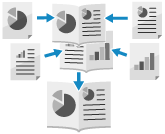
Rozloženie strany môžete nastaviť tak, aby po zložení obojstranných výtlačkov na polovicu vznikla brožúra. Môžete tiež pridať titulnú stranu na inom papieri, ako je papier hlavného dokumentu.
Umiestnenie predlôh pri kopírovaní brožúr
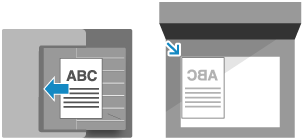
Umiestnite predlohy rovnakej veľkosti. Kopírovanie do brožúry nie je možné pri predlohách rôznej veľkosti.
Vertikálne predlohy umiestnite v orientácii na výšku.
DÔLEŽITÉ
Použiteľný papier
Kopírovanie brožúry nemusí byť k dispozícii s niektorými formátmi a typmi papiera. Ak na titulnú stranu použijete ťažký papier, zariadenie nemusí kopírovať na titulnú stranu, hoci ste na to konfigurovali nastavenia v závislosti od hrúbky papiera. Papier vhodný na tlač brožúr
1
Na obrazovke kopírovania stlačte [Voľby]  [Brožúra]. Obrazovka kopírovania
[Brožúra]. Obrazovka kopírovaniaZobrazí sa obrazovka [Brožúra: Nastaviť typ a papier].
2
Vyberte, či chcete strany usporiadať do formátu brožúry.
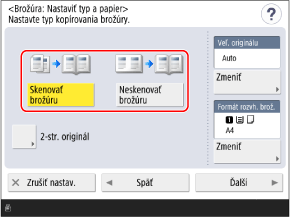
Za normálnych okolností vyberte položku [Skenovať brožúru]. Ak používate predlohu, ktorej strany sú už usporiadané do formátu brožúry, vyberte položku [Neskenovať brožúru].
Kopírovanie brožúr z obojstranných predlôh
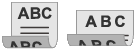
Stlačte položku [2-str. originál], vyberte spôsob otvorenia predlohy a stlačte tlačidlo [OK].
[Typ kniha]
Túto možnosť vyberte, ak sú horná a spodná orientácia prednej a zadnej strany originálu rovnaká.
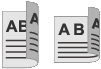
[Typ kalendár]
Túto možnosť vyberte, ak sú horná a spodná orientácia prednej a zadnej strany originálu opačné.
Vyberte požadovaný pôvodný formát a typ papiera a potom stlačte tlačidlo [Ďalší].
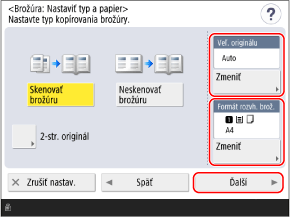
Zobrazí sa obrazovka [Brožúra: Nastavenia konečnej úpravy].
Pri zmene veľkosti originálu
Stlačte položku [Zmeniť] v časti [Veľ. originálu], vyberte veľkosť originálu a stlačte tlačidlo [OK].
Pri výmene papiera určeného na kopírovanie brožúr
Stlačte položku [Zmeniť] v časti [Formát rozvh. brož.], vyberte papier, ktorý chcete použiť, a stlačte tlačidlo [OK].
Na obrazovke na výber papiera stlačením tlačidla [ ] môžete skontrolovať podrobnosti o vybranom papieri.
] môžete skontrolovať podrobnosti o vybranom papieri.Pomer kopírovania (nastavenie zväčšenia alebo zmenšenia) sa nastaví automaticky podľa vybratého formátu papiera.
Ak chcete kopírovať brožúru s predlohou zväčšenou na 100 %, vyberte formát papiera predlohy v rozloženom stave.
Príklad: Ak má predloha formát A4
Ak je v položke [Formát rozvh. brož.] vybratý papier formátu A4 (A4R), pri kopírovaní sa každá strana zmenší na formát A5.
Ak je v položke [Formát rozvh. brož.] vybratý papier formátu A3, každá strana sa skopíruje vo formáte A4.
4
Podľa potreby konfigurujte nastavenia titulnej strany.
Na titulnú stranu môžete použiť iný papier ako na hlavný dokument.
Predlohu môžete tiež skopírovať na titulnú stranu. Ak chcete skopírovať obsah na titulnú stranu, zahrňte predlohu titulnej strany medzi bežné predlohy.
Predlohu môžete tiež skopírovať na titulnú stranu. Ak chcete skopírovať obsah na titulnú stranu, zahrňte predlohu titulnej strany medzi bežné predlohy.
1
Stlačte položku [Pridať prebal].
Zobrazí sa obrazovka [Pridať prebal].
2
Vyberte, či chcete obsah skopírovať na titulnú stranu.
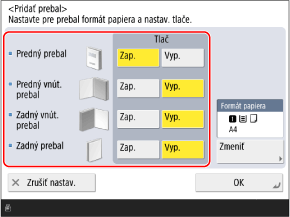
Vyberte, či sa má obsah skopírovať na každú stranu, ktorá tvorí titulnú stranu.
3
Vyberte papier, ktorý sa má použiť pre titulnú stranu.
Stlačte položku [Zmeniť] v časti [Formát papiera], vyberte papier, ktorý chcete použiť, a stlačte tlačidlo [OK].
Môžete vybrať iba taký formát papiera, ktorý sa používa v hlavnom dokumente.
Na obrazovke na výber papiera stlačením tlačidla [] môžete skontrolovať podrobnosti o vybranom papieri.
] môžete skontrolovať podrobnosti o vybranom papieri.4
Stlačte položku [OK].
Znova sa zobrazí obrazovka [Brožúra: Nastavenia konečnej úpravy].
5
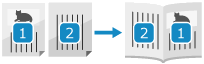
Podľa potreby konfigurujte typ otvorenia.
Stlačením tlačidla [Typ otvárania] vyberte typ otvorenia a stlačte tlačidlo [OK].
[Otváranie vľavo]
V rozloženom formáte sú strany usporiadané tak, že najprv ide ľavá strana a potom pravá strana.
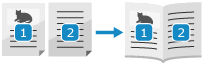
[Otváranie vpravo]
V rozloženom formáte sú strany usporiadané tak, že najprv ide pravá strana a potom ľavá strana.
6
Stlačte položku [OK] [Zatvoriť].
[Zatvoriť].Znova sa zobrazí obrazovka kopírovania.