 [Spustiť tlač].
Kontrola, tlač a presmerovanie faxov uložených s funkciou Zámka pamäte
Keď sa prijatý fax uloží do priečinka Schránka príjmu do pamäte, indikátor Spracovanie/Dáta na ovládacom paneli začne svietiť nazeleno.
Pred tlačou si môžete skontrolovať obsah faxov uložených v priečinku Schránka príjmu do pamäte na ovládacom paneli alebo v Remote UI (Vzdialené PR). Môžete automaticky presmerovať faxy na určené miesta určenia.
Pred tlačou si môžete skontrolovať obsah faxov uložených v priečinku Schránka príjmu do pamäte na ovládacom paneli alebo v Remote UI (Vzdialené PR). Môžete automaticky presmerovať faxy na určené miesta určenia.
Táto časť popisuje, ako skontrolovať, vytlačiť a presmerovať faxy pomocou ovládacieho panela.
Ak chcete skontrolovať, vytlačiť alebo odoslať fax pomocou Remote UI (Vzdialené PR) z počítača, vykonajte príslušné kroky uvedené v časti [Access Received/Stored Files] na stránke portálu. Správa zariadenia z počítača (Remote UI (Vzdialené PR))
Ak chcete skontrolovať, vytlačiť alebo odoslať fax pomocou Remote UI (Vzdialené PR) z počítača, vykonajte príslušné kroky uvedené v časti [Access Received/Stored Files] na stránke portálu. Správa zariadenia z počítača (Remote UI (Vzdialené PR))
Požadované prípravy
Nastavte uloženie prijatých faxov do priečinka Schránka príjmu do pamäte. Nastavenie zámku pamäte
1
Na ovládacom paneli stlačte [Schránka faxu/I-faxu] na obrazovke [Domov]. Obrazovka [Domov]
Zobrazí sa obrazovka na výber miesta uloženia prijatého faxu.
2
Stlačte položky [Schránka PR. do pam.] [Schránka PR. do pam.].
[Schránka PR. do pam.].Ak sa zobrazí obrazovka na zadanie kódu PIN, zadajte kód PIN nastavený pre priečinok Schránka príjmu do pamäte a stlačte tlačidlo [OK].
3
Skontrolujte, vytlačte alebo presmerujte fax.
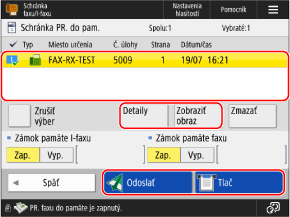
Ak chcete vymazať údaje faxu, vyberte fax a stlačte položky [Zmazať] [Áno].
[Áno].* Nemôžete vybrať a vymazať naraz viac faxov.
Pri kontrole informácií a obsahu faxu
Vyberte prijatý fax a stlačením položky [Detaily] môžete skontrolovať podrobnosti, napríklad veľkosť faxu.
Vyberte fax a stlačením položky [Zobraziť obraz] zobrazíte okno náhľadu a skontrolujete obsah faxu.
Strany môžete tiež odstrániť priamo na obrazovke náhľadu alebo ich z nej vytlačiť.
Strany môžete tiež odstrániť priamo na obrazovke náhľadu alebo ich z nej vytlačiť.
Pri tlači faxu
Vyberte fax, ktorý chcete vytlačiť, a stlačte položky [Tlač] [Spustiť tlač].
[Spustiť tlač].* Údaje z vytlačeného faxu sa automaticky vymažú z priečinka Schránka príjmu do pamäte.
* Nemôžete vybrať a tlačiť naraz viac faxov.
Pri presmerovaní faxu
1
Vyberte fax, ktorý chcete presmerovať, a stlačte [Odoslať].
Naraz môžete vybrať a presmerovať maximálne 32 súborov.
Ak chcete vybrať všetky zobrazené faxy, stlačte tlačidlo [Vybrať všetko (max 32 súborov)], keď nie je vybraný žiadny fax.
2
Špecifikujte miesto určenia presmerovania. Špecifikácia miest určenia
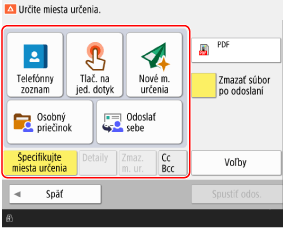
Ak chcete ako miesto určenia určiť priečinok pre prihláseného používateľa (osobný priečinok), stlačte položku [Osobný priečinok].
Ak chcete ako miesto určenia určiť e-mailovú adresu prihláseného používateľa, stlačte položku [Odoslať sebe].
Ak chcete ako miesto určenia určiť e-mailovú adresu ako Cc (kópia) alebo Bcc (skrytá kópia), stlačte položku [Cc Bcc].
Pri presmerovaní faxu uloženého s funkciou Zámka pamäte nemožno určiť príjemcu pomocou adresára v mobilnom zariadení ani pomocou výpisu odosielania v zariadení.
3
Podľa potreby nakonfigurujte nastavenia presmerovania.
Môžete nastaviť rovnaké parametre ako pri používaní funkcie „Skenovať a odoslať“, napríklad formát súboru a názov súboru. Nastavenia skenovania
4
Stlačte položku [Spustiť odos.].
Fax sa presmeruje na zadané miesto určenia.
POZNÁMKA
Počet faxov, ktoré je možné uložiť
Do priečinka Schránka príjmu do pamäte je možné uložiť celkovo 2 000 faxov alebo 30 000 strán.
Pridanie skratky k mieste ukladania
Ak na obrazovke [Domov] zaregistrujete tlačidlo na miesto ukladania prijatých faxov, môžete toto miesto vyvolať na obrazovke [Domov] jediným stlačením tlačidla. Pridávanie tlačidiel na obrazovku [Domov] (osobné a zdieľané tlačidlá)