Čistenie predlohového skla
Pravidelne čistite predlohové sklo a spodnú časť podávača, aby sa predišlo zašpineniu originálov a šmuhám na výtlačkoch.
Ak sú predlohové sklo či spodná časť podávača špinavé, originály sa môžu zašpiniť a na papieri sa môžu objaviť šmuhy po skenovaní, kopírovaní alebo odosielaní faxov.
Ak sú predlohové sklo či spodná časť podávača špinavé, originály sa môžu zašpiniť a na papieri sa môžu objaviť šmuhy po skenovaní, kopírovaní alebo odosielaní faxov.
1
Vypnite napájanie a odpojte napájací kábel zo zásuvky. Vypnutie zariadenia
Pred vypnutím skontrolujte prevádzkový stav zariadenia. Vypnutie zariadenia počas prevádzky môže spôsobiť stornovanie operácie alebo poškodenie údajov.
Pred odpojením elektrickej zástrčky skontrolujte, či sú dotykový displej a indikátory vypnuté už najmenej tri sekundy.
2
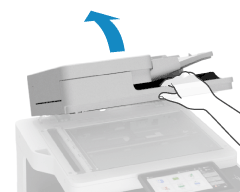
Otvorte podávač.
3
Utrite predlohové sklo a spodnú časť podávača.
1
Utrite kopírovaciu dosku.
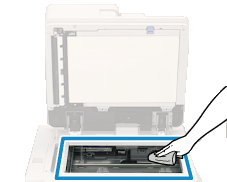
Na utretie požite dodávanú utierku na čistenie skla. Ak je utierka na čistenie skla znečistená, opláchnite ju a pred utieraním ju nechajte vyschnúť.
2
Utrite spodnú stranu podávača.
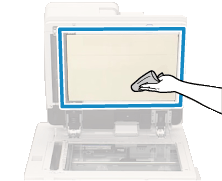
Utrite vodou navlhčenou utierkou a utierku vyžmýkajte. Potom utrite mäkkou a suchou utierkou.
Ak je to stále znečistené
Utrite mäkkou utierkou namočenou v zriedenom neutrálnom čistiacom prostriedku, ktorú ste vyžmýkali. Potom utrite mäkkou a suchou utierkou.
4
Opatrne zatvorte podávač.
5
Zapojte napájací kábel znovu do zásuvky a zapnite zariadenie. Zapnutie zariadenia