
Automatická tlač hlásení pri odosielaní, príjme a výskyte chyby
Nakonfigurujte nastavenia tak, aby sa hlásenie o výsledku komunikácie vytlačilo automaticky vždy, keď dôjde k odoslaniu, príjmu alebo uloženiu. Nastavenia môžete nakonfigurovať aj tak, aby sa hlásenie o výsledku komunikácie vytlačilo automaticky iba vtedy, keď sa vyskytne chyba.
Typy hlásení, ktoré je možné vytlačiť
|
Typ hlásenia
|
Obsah, ktorý možno skontrolovať
|
Predvol. nastavenia
|
|
Hlásenie o VYS.*1*2
|
Výsledok odoslania faxu
Výsledok odoslania e-mailu alebo I-faxu
Výsledok uloženia do úložného priestoru, napríklad na súborový server
Výsledok preposlania faxu
|
Automaticky sa vytlačí iba vtedy, keď sa vyskytne chyba.
|
|
Hlásenie o fax. VYS.
|
Výsledok odoslania faxu
|
Nevytlačí sa automaticky.
|
|
Hlásenie o fax PR.
|
Výsledok príjmu faxu
|
Nevytlačí sa automaticky.
|
|
Hlásenie o PR. do dôv. fax. schránky*3
|
Výsledok uloženia prijatého faxu do dôvernej faxovej schránky
|
Tlačí sa automaticky.
|
*1 Fax odoslaný z počítača nie je zahrnutý.
*2 Vzdialený fax odoslaný zo zariadenia ako z klientskeho zariadenia je zahrnutý.
*3 Automatickú tlač iba v prípade výskytu chyby nie je možné nastaviť.
Táto časť popisuje spôsob konfigurácie nastavení pomocou ovládacieho panela.
Nastavenia môžete nakonfigurovať aj z počítača pomocou Remote UI (Vzdialené PR). Správa zariadenia z počítača (Remote UI (Vzdialené PR))
Na konfiguráciu nastavení pre hlásenie o vysielaní a hlásenie o faxovom vysielaní potrebujete oprávnenia Administrator alebo DeviceAdmin. Na konfiguráciu nastavení pre hlásenie o príjme faxu a hlásenie o príjme do dôvernej faxovej schránky potrebujete oprávnenia Administrator.
Nastavenia môžete nakonfigurovať aj z počítača pomocou Remote UI (Vzdialené PR). Správa zariadenia z počítača (Remote UI (Vzdialené PR))
Na konfiguráciu nastavení pre hlásenie o vysielaní a hlásenie o faxovom vysielaní potrebujete oprávnenia Administrator alebo DeviceAdmin. Na konfiguráciu nastavení pre hlásenie o príjme faxu a hlásenie o príjme do dôvernej faxovej schránky potrebujete oprávnenia Administrator.
1
Prihláste sa do zariadenia ako správca. Prihlásenie sa v zariadení
2
Na ovládacom paneli stlačte [ Nastav./Uložiť] na obrazovke [Domov] alebo inej obrazovke. Obrazovka [Domov]
Nastav./Uložiť] na obrazovke [Domov] alebo inej obrazovke. Obrazovka [Domov]Zobrazí sa obrazovka [Nastavenia/Registrácia].
3
Nakonfigurujte nastavenia automatickej tlače pre každý typ hlásenia.
Pri konfigurácii nastavení hlásenia o vysielaní
1
Stlačte [Nastavenia funkcie]  [Odoslať] [Bežné nastavenia] [Hlásenie o výsledku VYS.].
[Odoslať] [Bežné nastavenia] [Hlásenie o výsledku VYS.].Zobrazí sa obrazovka [Hlásenie o výsledku VYS.].
2
Vyberte položku [Len pri chybe] alebo [Zap.].
Ak chcete zostavu tlačiť len vtedy, keď sa vyskytne chyba, vyberte možnosť [Len pri chybe]. V takom prípade nastavte položku [Povoliť tlač z možností] na možnosť [Zap.], ak chcete mať možnosť nastaviť, či sa má hlásenie tlačiť z obrazovky skenovania alebo faxu.
Ak chcete vytlačiť hlásenie pri každom odoslaní, vyberte možnosť [Zap.].
3
Zvoľte, či chcete v zostave vytlačiť originál.
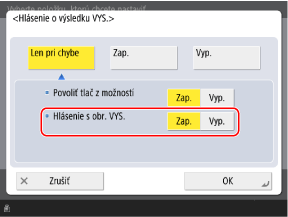
Pri tlači prvej strany originálu na hlásení nastavte položku [Hlásenie s obr. VYS.] na [Zap.].
* V nasledujúcich prípadoch sa originál nevytlačí.
Keď ste odoslali šifrovaný súbor PDF
Keď ste naskenovali originál vo farbe
Pri konfigurácii nastavení hlásenia o faxovom VYS.
1
Stlačte [Nastavenia funkcie] [Odoslať] [Nastavenia faxu] [Hlásenie o výsl. VYS. faxu].
[Odoslať] [Nastavenia faxu] [Hlásenie o výsl. VYS. faxu].Zobrazí sa obrazovka [Hlásenie o výsl. VYS. faxu].
2
Vyberte položku [Len pri chybe] alebo [Zap.].
Ak chcete zostavu tlačiť len vtedy, keď sa vyskytne chyba, vyberte možnosť [Len pri chybe].
Ak chcete vytlačiť hlásenie pri každom odoslaní, vyberte možnosť [Zap.].
3
Zvoľte, či chcete v zostave vytlačiť originál.
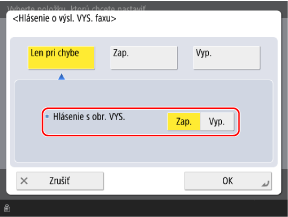
Pri tlači prvej strany originálu na hlásení nastavte položku [Hlásenie s obr. VYS.] na [Zap.].
* Pri použití funkcie „Priame odoslanie“ alebo pri ručnom odosielaní sa originál do výpisu nevytlačí.
Pri konfigurácii nastavení výpisu o príjme faxu
1
Stlačte [Nastavenia funkcie] [Prijať/Presmerovať] [Nastavenia faxu] [Fax RX Report].
[Prijať/Presmerovať] [Nastavenia faxu] [Fax RX Report].Zobrazí sa obrazovka [Fax RX Report].
2
Vyberte položku [Len pri chybe] alebo [Zap.].
Ak chcete zostavu tlačiť len vtedy, keď sa vyskytne chyba, vyberte možnosť [Len pri chybe].
Ak chcete vytlačiť výpis pri každom prijatí, vyberte možnosť [Zap.].
Pri konfigurácii nastavení výpisu prijatých dôverných faxov
1
Stlačte [Nastavenia funkcie] [Prijať/Presmerovať] [Nastavenia faxu] [Hlásenie o PR. do dôvernej faxovej schránky].
[Prijať/Presmerovať] [Nastavenia faxu] [Hlásenie o PR. do dôvernej faxovej schránky].Zobrazí sa obrazovka [Hlásenie o PR. do dôvernej faxovej schránky].
2
Vyberte položku [Zap.].
Pri každom uložení prijatého faxu do dôvernej faxovej schránky sa automaticky vytlačí výpis.
4
Stlačte položku [OK].
Nastavenia sa aplikujú.