Obrazovka tlače
Obrazovka tlače sa zobrazí po stlačení tlačidla [Tlač] na obrazovke [Domov] na ovládacom paneli.
Na tejto obrazovke môžete tlačiť dokumenty s núteným podržaním, dokumenty s bezpečnou tlačou alebo šifrované dokumenty s bezpečnou tlačou. Môžete tiež skontrolovať obsah alebo zmeniť nastavenia tlače týchto dokumentov a dokumentov v zozname naplánovanej tlače.
Na tejto obrazovke môžete tlačiť dokumenty s núteným podržaním, dokumenty s bezpečnou tlačou alebo šifrované dokumenty s bezpečnou tlačou. Môžete tiež skontrolovať obsah alebo zmeniť nastavenia tlače týchto dokumentov a dokumentov v zozname naplánovanej tlače.
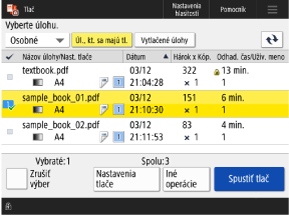
[Osobné], [Zdieľané], a [Skupina]
Z roletového menu vyberte typ dokumentov, ktoré sa majú zobraziť v zozname.
[Osobné]:
Zobrazí dokumenty prihláseného používateľa.
Zobrazí dokumenty prihláseného používateľa.
[Zdieľané]:
Zobrazí dokumenty v čakacom zozname na základe určitých podmienok.
Zobrazí dokumenty v čakacom zozname na základe určitých podmienok.
* Dokumenty zobrazené po výbere položky [Zdieľané] si môžu prezerať a tlačiť všetci používatelia.
[Skupina]:
Zobrazí dokumenty ID oddelenia, ku ktorému prihlásený používateľ patrí.
Zobrazí dokumenty ID oddelenia, ku ktorému prihlásený používateľ patrí.
[Úl., kt. sa majú tl.], [Vytlačené úlohy], a [Naplánovaná tlač]
Zoznam dokumentov môžete zoradiť podľa stavu tlače.
[ ]
]
]Aktualizuje zoznam dokumentov.
Zoznam dokumentov
V zozname sa zobrazujú nasledujúce dokumenty:
Nútené podržanie
Zabezpečená tlač
Šifrovaná bezpečná tlač
Plánovaná tlač
Keď vyberiete dokument, označí sa zaškrtnutím a priradí sa mu číslo. Pri tlači viacerých dokumentov súčasne sa dokumenty tlačia v číselnom poradí.
* Naraz môžete vybrať najviac 100 dokumentov.
* Stlačením tlačidla [Dátum] môžete zoradiť zoznam dokumentov podľa dátumu a času. Ak ste na tomto počítači prihlásení, poradie v zozname zostane zachované aj pri vašom ďalšom prihlásení.
* Niektoré dokumenty môžu byť označené nasledujúcimi ikonami:
[ ]: Zabezpečená tlač, šifrovaná zabezpečená tlač alebo šifrovaný dokument PDF
]: Zabezpečená tlač, šifrovaná zabezpečená tlač alebo šifrovaný dokument PDF[ ]: Dokument s núteným podržaním, na ktorý sa vzťahuje zobrazenie varovania [Nastavenia výstrah pre podržané úlohy]
]: Dokument s núteným podržaním, na ktorý sa vzťahuje zobrazenie varovania [Nastavenia výstrah pre podržané úlohy][Vybrať všetko (max. 100 úl.)] a [Zrušiť výber]
Ak stlačíte [Vybrať všetko (max. 100 úl.)], pričom nie sú vybrané žiadne dokumenty, vyberú sa všetky dokumenty zobrazené v zozname.
Ak stlačíte [Zrušiť výber] pri vybranom jednom alebo viacerých dokumentoch, všetky výbery sa zrušia.
[Počet kópií]
Zmení počet vytlačených kópií vybraného dokumentu.
[Nastavenia tlače] a [Nast. tlače pre vybr. úlohy]
Môžete skontrolovať a/alebo zmeniť nastavenia tlače vybraného dokumentu.
* Môžete vybrať viacero dokumentov a hromadne zmeniť nastavenia tlače. Ak je však vybraný aj niektorý z nasledujúcich dokumentov, hromadnú zmenu nemožno vykonať:
Dokumenty s núteným podržaním
Dokumenty s funkciou zabezpečenej tlače
Dokumenty s funkciou šifrovanej zabezpečenej tlače
Šifrované dokumenty PDF
[Iné operácie]
Vyberie nasledujúce operácie:
[Zobraziť obraz]:
Môžete zobraziť náhľad vybraného dokumentu a skontrolovať jeho obsah.
Na obrazovke náhľadu môžete tiež odstrániť strany alebo dokument vytlačiť.
Môžete zobraziť náhľad vybraného dokumentu a skontrolovať jeho obsah.
Na obrazovke náhľadu môžete tiež odstrániť strany alebo dokument vytlačiť.
[Zmazať úlohu]:
Odstráni vybrané dokumenty.
Odstráni vybrané dokumenty.
[Zrušiť tlač]:
Zruší tlač vybraných dokumentov.
Zruší tlač vybraných dokumentov.
[Spustiť tlač]
Spustí tlač vybraných dokumentov.
* Pri tlači dokumentu s nastaveným núteným podržaním, na ktorý sa vzťahuje zobrazenie varovania, sa zobrazí varovná obrazovka. [Nastavenia výstrah pre podržané úlohy]
Zmena nastavení tlače a zobrazenie náhľadu
V závislosti od typu ovládača použitého pri tlači alebo formátu súboru pri priamom tlačení nie je možné vykonať niektoré operácie, ako je napríklad zmena nastavení tlače alebo zobrazenie náhľadu.
 : Prevádzka je možná
  : Prevádzka nie je možná:
|
Operácia
|
Typ ovládača používaný pri tlači
|
Formát súboru vykonávaní priamej tlače
|
|||||
|
UFR II
|
PS*1
|
PCL*2
|
PDF
|
XPS
|
JPEG
|
TIFF
|
|
|
[Nastavenia tlače]
|
|
|
|
|
|
|
|
|
[Počet kópií]
|
|
|
|
|
|
|
|
|
[Rozsah tlače]*3
|
|
|
|
|
|
|
|
|
[2-str. tlač]
|
|
|
|
|
|
|
|
|
[Vybrať papier]*3*4
|
|
|
|
|
|
|
|
|
[N na 1]
|
|
|
|
|
|
|
|
|
[Zošiť]*3*5
|
|
|
|
|
|
|
|
|
[Brožúra]*3
|
|
|
|
|
|
|
|
|
[Dierovať]*3*5
|
|
|
|
|
|
|
|
|
[Šetrenie tonera]*3
|
|
|
|
|
|
|
|
|
[Zobraziť obraz]
|
|
|
|
|
|
|
|
|
[Zmazať stranu]
|
|
|
|
|
|
|
|
*1Operácie sú možné len vtedy, keď sa používa ovládač tlačiarne Canon PS3 bez súboru PPD.
*2Operácie sú možné len vtedy, keď sa používa ovládač tlačiarne PCL6 (PCL XL).
*3Nastavenia nie je možné zmeniť, keď sú vybraté viaceré dokumenty.
*4Nastavenia nie je možné zmeniť, keď sa používa kombinácia rôznych veľkostí papiera.
*5Nastavenia je možné zmeniť len vtedy, keď je pripojené príslušné voliteľné príslušenstvo.
POZNÁMKA
Ak sa zobrazí správa [Niektoré úlohy nemožno po príjme uložiť.] alebo [Niektoré úlohy sa zmazali.]
Tieto správy sa zobrazia, ak dôjde k chybe počas prijímania dokumentu alebo ak sa dokument odstráni po uplynutí obdobia uchovávania. Správu môžete vymazať stlačením tlačidla [].
].