Čiščenje tiskalne glave z diodo LED
Če je izpis še vedno razmazan ali ima bele proge (črte) ali bele lise tudi po čiščenju površine naprave, kopirnega stekla in podajalnika, je tiskalna glava z diodo LED morda umazana. V tem primeru očistite tiskalno glavo z diodo LED.
1
Izklopite napajanje in odklopite napajalni kabel z vtičnice. Izklop naprave
Preden izklopite napravo, preverite njeno stanje delovanja. Če napravo izklopite med delovanjem, lahko pride do prekinitve postopka ali okvare oziroma poškodbe podatkov.
Preden odstranite napajalni vtič, se prepričajte, da so zaslon na dotik in indikatorji izklopljeni tri sekunde ali več.
2
Odprite sprednji pokrov naprave.
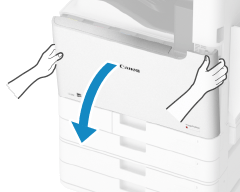
Odprite pokrov tako, da ga držite na obeh straneh.
3
Odstranite čistilno palico z notranje strani sprednjega pokrova naprave.
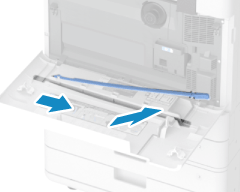
Čistilno palico potisnite v desno, da jo odstranite.
4
Odprite pokrov bobna.
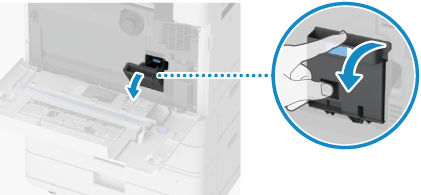
5
Čistilno palico vstavite v vse odprtine, da jih očistite.
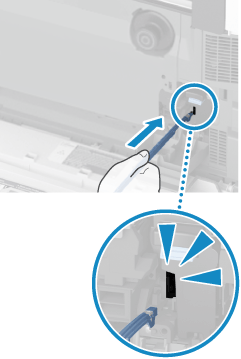
Čistilno palico držite z gumijasto konico obrnjeno navzdol, počasi jo vstavite naravnost v odprtino, dokler se ne dotakne zadnjega dela odprtine, nato pa jo izvlecite.
Čistilne palice ne vstavljajte na pol poti in je ne premikajte naprej in nazaj. V nasprotnem primeru se lahko kakovost slike poslabša.
6
Zaprite pokrov bobna.
7
Čistilno palico namestite nazaj na notranjo stran sprednjega pokrova naprave.
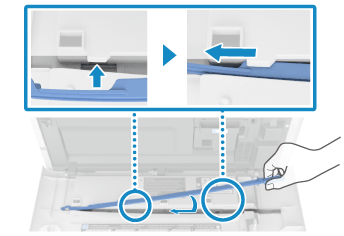
Konico čistilne palice obrnite v levo, poravnajte luknjo čistilne palice z izboklino na sprednjem pokrovu naprave in čistilno palico potisnite v levo.
8
Zaprite sprednji pokrov naprave.
9
Priključite napajalni kabel na vtičnico in vklopite napravo. Vklop naprave