Başka Bir Cihazda veya Sunucudaki Dosyalarla İşlem Yapma
Cihazın kontrol panelini kullanarak, ağdaki başka bir cihazda bulunan Gelişmiş Alan'e veya bir dosya sunucusuna (Windows sunucusu) kaydedilen dosyalar için aşağıdaki işlemleri gerçekleştirebilirsiniz:
Dosya adını değiştir
Dosya sil
Dosya ekle (makineyle taranmış belgeleri kaydet)
* Oturum açan kullanıcıya özel bir klasör (Kişisel Klasör) yapılandırılmışsa Kişisel Klasöre doğrudan erişebilir ve klasörde işlem yapabilirsiniz.
Gerekli Hazırlıklar
Başka bir makineye veya sunucuya erişim bilgilerini bağlantı hedefi olarak kaydedin. Ağdaki Başka Bir Cihazı veya Sunucuyu Kullanmaya İlişkin Hazırlıklar
1
Kumanda panelinde, [Saklanan Dosyalara Erişim] içinde [Ana Menü] öğesine basın. [Ana Menü] Ekranı
Depolama alanı seçme ekranı görüntülenir.
2
[Ağ] öğesine basın.
3
İşlem yapmak istediğiniz dosyanın bulunduğu diğer cihazı veya sunucuyu seçin.
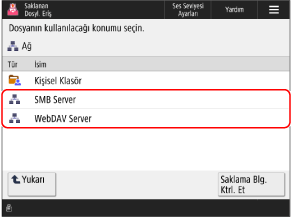
Kişisel Klasöre doğrudan erişmek ve işlem yapmak için [Kişisel Klasör] öğesini seçin.
[Saklama Blg. Ktrl. Et] tuşuna basın, bağlantı hedefini seçin ve [Detaylar] tuşuna basarak bağlantı hedefinin protokolünü ve yolunu kontrol edin.
Giriş ekranı görüntülenirse, bağlantı hedefindeki diğer makineye veya sunucuya giriş yapmak için kullanılan aynı kullanıcı adını ve parolayı girin ve [Tamam] tuşuna basın.
4
İşlem yapmak istediğiniz dosyanın bulunduğu klasörü görüntüleyin.
5
Dosyayı çalıştırın.
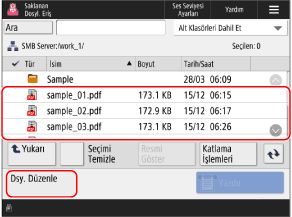
[Katlama İşlemleri] düğmesine basarak klasörü yeniden adlandırabilirsiniz.
Dosya Adını Değiştirirken
Adını değiştirmek istediğiniz dosyayı seçin ve ardından [Dsy. Düzenle]  [Dosya Adını Değiştir] düğmesine basın.
Dosya adını girin ve dosya adını değiştirmek için [Tamam] tuşuna basın.
[Dosya Adını Değiştir] düğmesine basın. Dosya adını girin ve dosya adını değiştirmek için [Tamam] tuşuna basın.
Bir Dosyayı Silerken
Silmek istediğiniz dosyayı seçin ve ardından [Dsy. Düzenle] [Sil] [Evet] düğmelerine basın.
[Sil] [Evet] düğmelerine basın.* Aynı klasör içindeki en fazla 32 dosyayı aynı anda seçip silebilirsiniz.
Dosya Eklerken (Makineyle Taranan Belgeler Kaydedilirken)
İşlem, [Tara ve Sakla]’daki tarama işlemi ve ayarlarıyla aynıdır ancak tarama ekranını görüntüleme adımları farklıdır. Taranan Verileri Kaydetme
1
Orijinali yerleştirin. Orijinalleri Yerleştirme
Orijinal belge kalınlığını seçme ekranı görüntülenirse, yerleştirilen orijinal belgenin kalınlığını seçin.
2
[Dsy. Düzenle] [Dosya Ekle (Tara ve Sakla)] öğelerine basın.
[Dosya Ekle (Tara ve Sakla)] öğelerine basın.Tarama ekranı görüntülenir.
3
Tarama ayarlarını yapılandırın. Tarama Ayarları
4
[ Başlat] öğesine basın.
Başlat] öğesine basın.Orijinali tarama işlemi başlar.
ÖNEMLİ
Bağlantı Hedefindeki Başka bir Makineye veya Sunucuya Oturum Açmış Durumda İşlem Yaparken
İşlemlerinizi tamamladığınızda, oturumu kapatmak için [Bğlnty Kes] veya [Oturm Kapat] tuşuna bastığınızdan emin olun.