Налаштування відображення та операцій для окремих користувачів (персональні параметри)
Ви можете змінити параметри (персональні параметри), пов’язані з відображенням екрана й функціональністю, для кожного авторизованого користувача. Ці параметри дійсні, лише якщо користувач, який їх налаштував, увійшов у систему. Вони не впливають на параметри інших користувачів.
Налаштовувані параметри
Екран, що відображається після входу користувача в систему
Мова відображення екрана
Час відгуку клавіатури й обернене відображення (колір) (доступність)
Персональний SSID (назва мережі) й мережевий ключ (пароль) під час безпосереднього підключення до мобільного пристрою
Автоматичний друк даних друку, що зберігаються на апараті
Щоб змінити персональні параметри (пароль), використовуйте панель керування. Параметри не можна змінити, використовуючи Remote UI (Інтерфейс віддаленого користувача) з комп’ютера.
1
Увійдіть до системи апарата. Вхід у систему апарата
2
На панелі керування натисніть [Особисті параметри] на екрані [Головний]. Екран [Головний]
3
Натисніть кнопку параметра, який потрібно налаштувати, й змініть налаштування на екрані, що відобразиться.
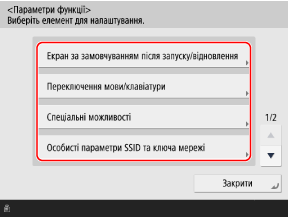
Змінення екрана, що відображається після входу користувача в систему
Натисніть [Екран за замовчуванням після запуску/відновлення] та виберіть екран, який буде відображатися після входу в систему.
* Цей елемент відображається, лише коли в налаштуваннях часу відображення екрана входу налаштовано відображення екрана входу на початку операцій. Налаштування методу відображення екрана входу
Змінення мови відображення екрана
Натисніть [Переключення мови/клавіатури] й виберіть мову відображення.
Залежно від мови, яку ви використовуєте, можна змінити розкладку клавіатури, яка відображається на екрані. Щоб змінити розкладку клавіатури, виберіть мову відображення та натисніть [Установити].
Залежно від мови, яку ви використовуєте, можна змінити розкладку клавіатури, яка відображається на екрані. Щоб змінити розкладку клавіатури, виберіть мову відображення та натисніть [Установити].
Під час зміни параметрів часу відгуку клавіатури й оберненого відображення (колір)
Натисніть [Спеціальні можливості] й налаштуйте потрібні параметри.
[Параметри клавіші повторення]
Натисніть й утримайте клавіші на екранній клавіатурі, щоб повторно ввести той самий символ за допомогою функції повторного натискання клавіш. Можна знизити швидкість повторного натискання клавіш.
Установіть це значення, якщо ви помічаєте, що один і той самий символ вводиться повторно, коли намагаєтеся ввести лише один символ.
Установіть це значення, якщо ви помічаєте, що один і той самий символ вводиться повторно, коли намагаєтеся ввести лише один символ.
[Затримка прийняття для повторних натискань]
Ви можете вказати проміжок часу, протягом якого апарат не прийматиме друге та наступні натискання клавіш у разі випадкового повторного натискання клавіші на екранній клавіатурі.
Налаштуйте цей параметр у випадках, коли ви маєте намір ввести один символ, але той самий символ вводиться повторно.
Налаштуйте цей параметр у випадках, коли ви маєте намір ввести один символ, але той самий символ вводиться повторно.
[Інвертування кольорів екрана]
Ви можете налаштувати інвертування яскравості екрана.
Установіть цей параметр, якщо зображення на дисплеї все ще погано видно після регулювання яскравості екрана за допомогою функції [Регулювання яскравості] на екрані [Головний].
Установіть цей параметр, якщо зображення на дисплеї все ще погано видно після регулювання яскравості екрана за допомогою функції [Регулювання яскравості] на екрані [Головний].
Під час налаштування персонального SSID й мережевого ключа для безпосереднього підключення до мобільного пристрою
Натисніть [Особисті параметри SSID та ключа мережі], щоб налаштувати SSID й мережевий ключ для використання.
* Цей параметр можна налаштувати, лише якщо для режиму точки доступу встановлено використання різних SSID й мережевих ключів для кожного авторизованого користувача. Увімкнення функції «Пряме підключення»
Щоб указати SSID і мережевий ключ
Установіть для параметрів [Specify SSID to Use] та [Specify Network Key to Use] значення [Увімк.], а потім введіть SSID та мережевий ключ.
Щоб використовувати SSID і мережевий ключ, згенеровані автоматично з випадкових символів
Установіть для параметрів [Specify SSID to Use] та [Specify Network Key to Use] значення [Вимк.].
Щоб автоматично очікувати на пряме з’єднання під час входу в систему
Установіть для параметра [Автоматично вмикати/вимикати пряме підключ. під час входу/виходу] значення [Увімк.].
Щоб увімкнути автоматичний друк даних друку, утримуваних у черзі апарата
Натисніть [Авт. друк завд. користувача, якщо здійсн. вх. у сист.] і виберіть [Увімк.].
Після входу в систему дані друку, утримувані для вас у черзі, друкуються автоматично.
Після входу в систему дані друку, утримувані для вас у черзі, друкуються автоматично.
* Це можна встановити, лише якщо налаштовано використання функції автоматичного друку для даних друку. [Увімкнути ф-цію авт. друку під час входу в систему]
4
Натисніть [Закрити].