Екран вибору файлів [Мережа] та [Носій пам’яті]
На панелі керування натисніть [Доступ до збережених файлів] на екрані [Головний] та виберіть місце для зберігання, щоб відобразити екран вибору файлів.
Цей екран використовується для вибору файлу для друку.
Можна вибрати файл і натиснути кнопки для виконання різних операцій. Також можна керувати папкою, як-от створювати або видаляти її.
Цей екран використовується для вибору файлу для друку.
Можна вибрати файл і натиснути кнопки для виконання різних операцій. Також можна керувати папкою, як-от створювати або видаляти її.
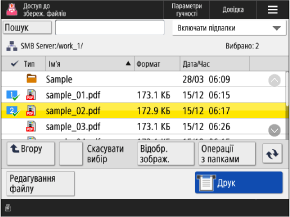
Вибір файлу
Коли вибирається файл, йому надається прапорець і номер. Якщо одночасно друкується кілька файлів, вони друкуються в порядку номерів.
Перевірка інформації та відомостей про файл
Можна вибрати файл і натиснути [Редагування файлу]  [Докладні відомості] внизу екрана, щоб перевірити місце зберігання файлу, дату й час оновлення та інші деталі.
Також можна змінити ім’я файлу на екрані [Докладні відомості].
[Докладні відомості] внизу екрана, щоб перевірити місце зберігання файлу, дату й час оновлення та інші деталі. Також можна змінити ім’я файлу на екрані [Докладні відомості].
Можна вибрати файл і натиснути [Відобр. зображ.] внизу екрана, щоб відобразити екран попереднього перегляду та перевірити деталі файлу.
Можна також друкувати з екрана попереднього перегляду.
Можна також друкувати з екрана попереднього перегляду.
Операції з файлом
Виберіть файл і натисніть [Редагування файлу] внизу екрана, щоб змінити назву файлу або видалити його. Також можна відсканувати документ і зберегти дані в місце для зберігання. Робота з файлами на іншому апараті або сервері
Операції з папкою
Натисніть [Операції з папками] у правій частині екрана, щоб створити папку або змінити її назву.
Створення папки
На екрані [Операції з папками] натисніть [Створити папку], введіть назву папки та натисніть [OK].
Перевірка інформації про папку або зміна назви папки
На екрані [Операції з папками] виберіть папку та натисніть [Докладні відомості], щоб перевірити розташування папки, дату й час оновлення та інші деталі.
* Такі операції недоступні:
Видалення папки на іншому апараті, сервері або USB-пристрої пам’яті
Зміна назви папки на іншому апараті або сервері
Друк файла
Виберіть файл і натисніть [Друк] внизу екрана, щоб відобразити екран налаштувань друку.
Екран налаштувань друку використовується для встановлення кількості відбитків.
Екран налаштувань друку використовується для встановлення кількості відбитків.
ПРИМІТКА
Пошук папки або файлу
Натисніть [Пошук] у верхньому лівому куті екрана та введіть частину назви папки або файлу, щоб відобразити список лише відповідних папок або файлів.
Перевірка розташування папки
Піктограма та ієрархія місця для зберігання відображаються у верхньому лівому куті екрана.
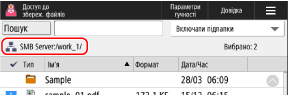
[ ]: Інший апарат або сервер у мережі
]: Інший апарат або сервер у мережі[ ]: USB-пристрій пам’яті
]: USB-пристрій пам’яті