تعویض مخزن تونر مصرفی
مخزن تونر مصرفی، تونر اضافی را جمعآوری میکند ( تونر اضافی تولیدشده حین چاپ). وقتی که محفظه ضایعات تونر پر یا تقریباً پر میشود، پیامی روی پنل کنترل ظاهر میشود. در این مورد، دستورالعملهای روی صفحه برای تعویض مخزن تونر مصرفی را دنبال کنید.
قبل از اینکه پیامی روی نمایشگر پنل لمسی نشان داده شود، مخزن تونر مصرفی را تعویض نکنید.
تونر مصرفی را نمیتوان مجدداً استفاده کرد. تونر مصرفی را با تونر جدید مخلوط نکنید.
برای نمایش ویدیوی گامبهگام نحوه تعویض مخزن تونر مصرفی، میتوانید روی [ ] در پایین سمت راست صفحه فشار دهید.
] در پایین سمت راست صفحه فشار دهید.* شما میتوانید ویدیوی فرآیند تعویض را در هر زمان با فشار دادن [ Settings/Register] در صفحه [Home] یا هر صفحه دیگر پخش کنید. [Replace Waste Toner Container]
Settings/Register] در صفحه [Home] یا هر صفحه دیگر پخش کنید. [Replace Waste Toner Container]قبل از تعویض مخزن ضایعات تونر، احتیاطهای مندرج در "دستورالعمل های مهم ایمنی" همراه دستگاه را بررسی کنید.
1
درپوش تونر مصرفی را باز کنید.
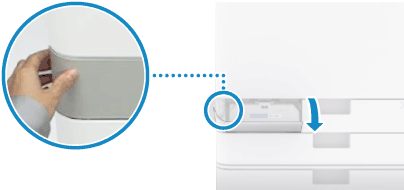
در حالی که طرف چپ را نگه داشتهاید، درپوش را باز کنید.
2
مخزن تونر مصرفی را خارج کنید.
1
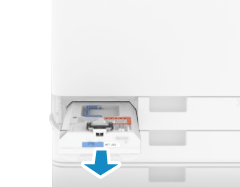
مخزن تونر مصرفی را تا نیمه بیرون بکشید.
2
دستگیره را در بالا نگه دارید و مخزن تونر مصرفی را بهطور مستقیم بیرون بکشید، درعین حال مراقب باشید تونر داخل آن نریزد.
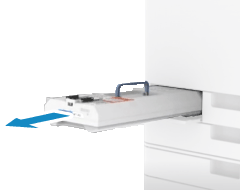
یک تکه کاغذ یا دستمال بلااستفاده آماده کنید و مخزن تونر مصرفی جداشده را بهطور موقت روی آن قرار دهید.
3
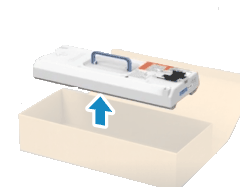
مخزن تونر مصرفی جدید را از جعبه بیرون آورید.
4
مخزن تونر مصرفی استفادهشده را در کیسه بپیچید و داخل جعبه قرار دهید.
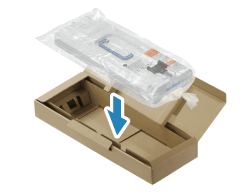
از کیسهای که داخل جعبه ارائه شده است برای مخزن تونر مصرفی جدید استفاده کنید.
پس از قرار دادن مخزن تونر مصرفی در کیسه، آن را ببندید و در جعبه قرار دهید تا تونر نریزد.
5
مخزن تونر مصرفی جدید را نصب کنید.
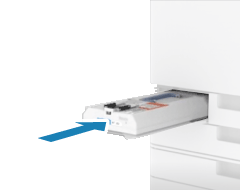
آن را طوری نصب کنید که لوگوی Canon به سمت عقب باشد و تا جایی که ممکن است آن را محکم به داخل فشار دهید. اگر مخزن تونر مصرفی تا انتها به داخل فشار داده نشود، هنگام خارج کردن آن ممکن است تونر پخش شود.
6
درپوش تونر مصرفی را ببندید.