
چاپ خودکار گزارشها هنگام ارسال، دریافت و بروز خطا
تنظیمات را بهگونهی پیکربندی کنید که هر بار ارسال، دریافت یا ذخیره انجام میشود، بهطور خودکار گزارش نتیجه ارتباط چاپ شود. همچنین میتوانید تنظیمات را به گونهای پیکربندی کنید که صرفاً زمانی یک گزارش نتیجه ارتباط را چاپ کند که خطایی رخ میدهد.
انواع گزارشهایی که قابل چاپ هستند
|
نوع گزارش
|
محتوایی که قابل بررسی است
|
تنظیم پیش فرض
|
|
گزارش ارسال*1*2
|
نتیجه ارسال یک فکس
نتیجه ارسال یک ایمیل یا فکس اینترنتی
نتیجه ذخیره کردن در فضای ذخیرهسازی مانند سرور فایل
نتیجه باز-ارسال یک فکس
|
بهطور خودکار تنها در صورت وقوع خطا چاپ میشود.
|
|
گزارش TX فکس
|
نتیجه ارسال یک فکس
|
بهطور خودکار چاپ نمیشود.
|
|
گزارش دریافت فکس
|
نتیجه دریافت یک فکس
|
بهطور خودکار چاپ نمیشود.
|
|
گزارش دریافت صندوق فکس محرمانه*3
|
نتیجه ذخیره یک فکس دریافتی در صندوق فکس محرمانه
|
بهطور خودکار چاپ شد.
|
*1 فکسی که از رایانه ارسال شده باشد، لحاظ نمیشود.
*2 یک فکس راه دور که از دستگاه بهعنوان دستگاه سرویسگیرنده ارسال شده باشد، لحاظ میشود.
*3 چاپ خودکار تنها در صورت رخ دادن خطا قابل تنظیم نیست.
این بخش نحوه پیکربندی تنظیمات از طریق پنل کنترل را شرح میدهد.
شما همچنین میتوانید این تنظیمات را از طریق Remote UI (واسطه کاربر از راه دور) در رایانه پیکربندی کنید. مدیریت دستگاه از رایانه Remote UI (واسطه کاربر از راه دور)
برای پیکربندی تنظیمات گزارش ارسال و گزارش فکس TX، به اختیارات دسترسی سرپرست یا DeviceAdmin نیاز دارید. برای پیکربندی تنظیمات گزارش دریافت فکس و گزارش دریافت صندوق فکس محرمانه، به اختیارات دسترسی سرپرست نیاز دارید.
شما همچنین میتوانید این تنظیمات را از طریق Remote UI (واسطه کاربر از راه دور) در رایانه پیکربندی کنید. مدیریت دستگاه از رایانه Remote UI (واسطه کاربر از راه دور)
برای پیکربندی تنظیمات گزارش ارسال و گزارش فکس TX، به اختیارات دسترسی سرپرست یا DeviceAdmin نیاز دارید. برای پیکربندی تنظیمات گزارش دریافت فکس و گزارش دریافت صندوق فکس محرمانه، به اختیارات دسترسی سرپرست نیاز دارید.
1
بهعنوان سرپرست به دستگاه وارد شوید. ورود به دستگاه
2
در پنل کنترل، گزینه [ Settings/Register] را در صفحه [Home] فشار دهید. [Home]
Settings/Register] را در صفحه [Home] فشار دهید. [Home]صفحه [Settings/Registration] نمایش داده میشود.
3
تنظیمات چاپ خودکار را برای هر نوع گزارش پیکربندی کنید.
هنگام پیکربندی تنظیمات گزارش ارسال
1
گزینههای [Function Settings]  [Send] [Common Settings] [TX Result Report] را فشار دهید.
[Send] [Common Settings] [TX Result Report] را فشار دهید.صفحه [TX Result Report] نمایش داده میشود.
2
[For Error Only] یا [On] را انتخاب کنید.
برای اینکه چاپ فقط زمانی انجام شود که خطایی رخ میدهد، گزینه [For Error Only] را انتخاب کنید. در این حالت، وقتی میخواهید قادر باشید تعیین کنید که آیا گزارش را از صفحه اسکن یا فکس چاپ کنید، [Allow Printing from Options] را روی [On] تنظیم کنید.
برای چاپ گزارش در هر بار ارسال، گزینه [On] را انتخاب کنید.
3
انتخاب کنید که آیا سند اصلی روی یک گزارش چاپ شود یا خیر.
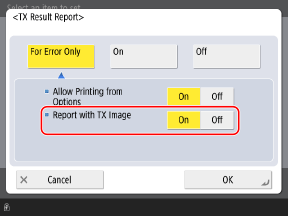
هنگام چاپ اولین صفحه اصلی در یک گزارش، [Report with TX Image] را به [On] تنظیم کنید.
* در موارد زیر، سند اصلی چاپ نخواهد شد.
وقتی PDF رمزنگاریشده ارسال شده است
وقتی سند اصلی به صورت رنگی اسکن شده است
هنگام پیکربندی تنظیمات گزارش ارسال فکس
1
گزینههای [Function Settings] [Send] [Fax Settings] [Fax TX Result Report] را فشار دهید.
[Send] [Fax Settings] [Fax TX Result Report] را فشار دهید.صفحه [Fax TX Result Report] نمایش داده میشود.
2
[For Error Only] یا [On] را انتخاب کنید.
برای اینکه چاپ فقط زمانی انجام شود که خطایی رخ میدهد، گزینه [For Error Only] را انتخاب کنید.
برای چاپ گزارش در هر بار ارسال، گزینه [On] را انتخاب کنید.
3
انتخاب کنید که آیا سند اصلی روی یک گزارش چاپ شود یا خیر.
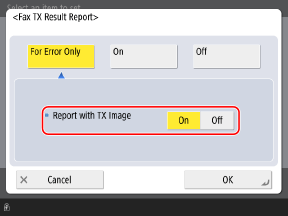
هنگام چاپ اولین صفحه اصلی در یک گزارش، [Report with TX Image] را به [On] تنظیم کنید.
* هنگام استفاده از ارسال مستقیم یا ارسال دستی، سند اصلی در گزارش چاپ نخواهد شد.
هنگام پیکربندی تنظیمات گزارش دریافت فکس
1
گزینههای [Function Settings] [Receive/Forward] [Fax Settings] [Fax RX Report] را فشار دهید.
[Receive/Forward] [Fax Settings] [Fax RX Report] را فشار دهید.صفحه [Fax RX Report] نمایش داده میشود.
2
[For Error Only] یا [On] را انتخاب کنید.
برای اینکه چاپ فقط زمانی انجام شود که خطایی رخ میدهد، گزینه [For Error Only] را انتخاب کنید.
برای چاپ گزارش در هر بار دریافت، گزینه [On] را انتخاب کنید.
هنگام پیکربندی تنظیمات گزارش صندوق فکس محرمانه RX
1
گزینههای [Function Settings] [Receive/Forward] [Fax Settings] [Confidential Fax Inbox RX Report] را فشار دهید.
[Receive/Forward] [Fax Settings] [Confidential Fax Inbox RX Report] را فشار دهید.صفحه [Confidential Fax Inbox RX Report] نمایش داده میشود.
2
[On] را انتخاب کنید.
هر بار که یک فکس دریافتی در صندوق فکس محرمانه ذخیره میشود، یک گزارش بهطور خودکار چاپ میشود.
4
گزینه [OK] را فشار دهید.
تنظیمات اعمال میشوند.