صفحه چاپ
وقتی گزینه [Print] را در [Home] پنل کنترل را فشار دهید، صفحه چاپ نمایش داده میشود.
در این صفحه میتوانید اسناد را بهصورت نگهداشتن اجباری، چاپ ایمن یا چاپ ایمن رمزنگاریشده چاپ کنید. شما همچنین میتوانید محتوای آن اسناد و اسناد چاپی زمانبندیشده را بررسی یا تنظیمات چاپ آنها را تغییر دهید.
در این صفحه میتوانید اسناد را بهصورت نگهداشتن اجباری، چاپ ایمن یا چاپ ایمن رمزنگاریشده چاپ کنید. شما همچنین میتوانید محتوای آن اسناد و اسناد چاپی زمانبندیشده را بررسی یا تنظیمات چاپ آنها را تغییر دهید.
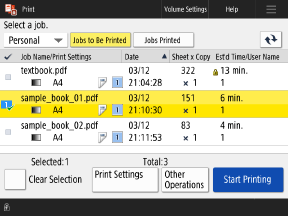
[Personal]، [Shared] و [Group]
از منوی کشویی، نوع اسناد را برای نمایش در فهرست انتخاب کنید.
[Personal]:
اسناد یک کاربر واردشده به سیستم را نمایش میدهد.
اسناد یک کاربر واردشده به سیستم را نمایش میدهد.
[Shared]:
اسناد در حالت نگهداشتهشده را بر اساس شرایط خاص نمایش میدهد.
اسناد در حالت نگهداشتهشده را بر اساس شرایط خاص نمایش میدهد.
* سندهای نمایش یافته هنگام انتخاب [Shared] توسط همه کاربران قابل مشاهده و چاپ هستند.
[Group]:
اسناد مربوط به شناسه دپارتمانِ کاربرِ واردشده را نمایش میدهد.
اسناد مربوط به شناسه دپارتمانِ کاربرِ واردشده را نمایش میدهد.
[Jobs to Be Printed]، [Jobs Printed] و [Scheduled Print]
میتوانید فهرست اسناد را بر اساس وضعیت چاپ مرتب کنید.
[ ]
]
]فهرست اسناد را بهروزرسانی میکند.
فهرست اسناد
اسناد زیر در این فهرست نمایش داده میشوند:
نگهداشتن اجباری
چاپ ایمن
چاپ ایمن رمزنگاریشده
چاپ زمانبندیشده
وقتی یک سند را انتخاب میکنید، یک تیک و یک شماره به آن اختصاص داده میشود. اگر چند سند را همزمان چاپ کنید، آنها به همان ترتیب عددی چاپ میشوند.
* شما میتوانید تا 100 سند را به صورت همزمان انتخاب کنید.
* با فشار دادن [Date] میتوانید ترتیب فهرست اسناد را بر اساس تاریخ و زمان مرتب کنید. اگر به سیستم وارد شده باشید، ترتیب فهرست هنگام ورود بعدی شما حفظ خواهد شد.
* ممکن است برخی از اسناد دارای آیکنهای زیر باشند:
[ ]: چاپ ایمن، چاپ ایمن رمزنگاریشده، یا سند PDF رمزنگاریشده
]: چاپ ایمن، چاپ ایمن رمزنگاریشده، یا سند PDF رمزنگاریشده[ ]: اسناد نگهداشتهشده اجباری که نمایش هشدار برای آن کاربرد دارد [Held Jobs Warning Settings]
]: اسناد نگهداشتهشده اجباری که نمایش هشدار برای آن کاربرد دارد [Held Jobs Warning Settings][Select All (Max 100 jobs)] و [Clear Selection]
اگر هنگامیکه هیچ سندی انتخاب نشده است [Select All (Max 100 jobs)] را فشار دهید، همه اسناد موجود در فهرست انتخاب میشوند.
وقتی [Clear Selection] را در حالی که یک یا چند سند انتخاب شدهاند فشار دهید، تمام انتخابهای آنها پاک میشوند.
[No. of Copies]
تعداد نسخههای چاپی سند انتخابشده را تغییر میدهد.
[Print Settings] و [Print Set. for Selected Jobs]
شما میتوانید تنظیمات چاپ سند انتخابشده را بررسی کنید و/یا تغییر دهید.
* میتوانید چند سند را انتخاب کنید و تنظیمات چاپ را بهصورت دستهای تغییر دهید. با این حال، هنگامی که هر یک از اسناد زیر نیز انتخاب شوند، نمیتوانید تغییر دستهای را انجام دهید:
اسناد نگهداشتهشده اجباری
اسناد چاپ ایمن
اسناد چاپی ایمن رمزنگاریشده
اسناد PDF رمزنگاریشده
[Other Operations]
عملیات زیر را انتخاب میکند:
[Display Image]:
شما میتوانید یک صفحه پیشنمایش از سند انتخابشده را نمایش دهید و محتوای سند را بررسی کنید.
شما همچنین میتوانید صفحات را در صفحه پیشنمایش حذف کنید یا سند را از صفحه پیشنمایش چاپ کنید.
شما میتوانید یک صفحه پیشنمایش از سند انتخابشده را نمایش دهید و محتوای سند را بررسی کنید.
شما همچنین میتوانید صفحات را در صفحه پیشنمایش حذف کنید یا سند را از صفحه پیشنمایش چاپ کنید.
[Delete Job]:
سند(های) انتخابشده را حذف میکند.
سند(های) انتخابشده را حذف میکند.
[Cancel Printing]:
چاپ سند(های) انتخابشده را لغو میکند.
چاپ سند(های) انتخابشده را لغو میکند.
[Start Printing]
چاپ سند(های) انتخابشده را انجام میدهد.
* هنگام چاپ سندی با حالت "نگهداشتن اجباری" که نمایش هشدار برای آن اعمال شده است، یک صفحه هشدار نمایش داده میشود. [Held Jobs Warning Settings]
تغییر تنظیمات چاپ و نمایش صفحه پیشنمایش
بسته به نوع درایور مورد استفاده هنگام چاپ یا قالب فایل هنگام انجام چاپ مستقیم، نمیتوانید برخی عملیات مانند تغییر تنظیمات چاپ یا نمایش صفحه پیشنمایش را انجام دهید.
 : عملیات امکانپذیر است
  : عملیات امکانپذیر نیست:
|
عملیات
|
نوع درایور استفادهشده هنگام چاپ
|
فرمت فایل در هنگام انجام چاپ مستقیم (Direct Print)
|
|||||
|
UFR II
|
PS*1
|
PCL*2
|
PDF
|
XPS
|
JPEG
|
TIFF
|
|
|
[Print Settings]
|
|
|
|
|
|
|
|
|
[No. of Copies]
|
|
|
|
|
|
|
|
|
[Print Range]*3
|
|
|
|
|
|
|
|
|
[2-Sided Printing]
|
|
|
|
|
|
|
|
|
[Select Paper]*3*4
|
|
|
|
|
|
|
|
|
[N on 1]
|
|
|
|
|
|
|
|
|
[Staple]*3*5
|
|
|
|
|
|
|
|
|
[Booklet]*3
|
|
|
|
|
|
|
|
|
[Hole Punch]*3*5
|
|
|
|
|
|
|
|
|
[Toner Save]*3
|
|
|
|
|
|
|
|
|
[Display Image]
|
|
|
|
|
|
|
|
|
[Delete Page]
|
|
|
|
|
|
|
|
*1عملیات تنها زمانی امکانپذیر است که از درایور چاپگر Canon PS3 بدون PPD استفاده شود.
*2عملیات تنها زمانی امکانپذیر است که از درایور چاپگر PCL6 (PCL XL) استفاده شود.
*3وقتی چندین سند انتخاب شده باشند، تنظیمات قابل تغییر نیستند.
*4وقتی از ترکیبی از اندازههای مختلف کاغذ استفاده میشود، تنظیمات قابل تغییر نیستند.
*5تغییر تنظیمات تنها زمانی ممکن است که تجهیزات اختیاری مناسب به دستگاه وصل شده باشد.
نکته
اگر [Some jobs could not be stored after being received.] یا [Some jobs have been deleted.] نمایان میشود
این پیامها در صورتی ظاهر میشوند که هنگام دریافت سند خطایی رخ دهد یا سند پس از پایان دوره نگهداری حذف شود. با فشار دادن [] میتوانید پیام را پاک کنید.
] میتوانید پیام را پاک کنید.