Invio di una notifica al ricevimento dei Syslog
Questa sezione descrive la procedura per selezionare se questo software deve ricevere i Syslog dalle stampanti gestite e per configurare il comportamento da eseguire al ricevimento dei Syslog.
NOTA |
Questo software può ricevere i Syslog dalle stampanti Canon. I Syslog ricevuti possono essere verificati nella schermata di questo software. Menu [Rapporti] > [Syslog] Il protocollo UDP viene utilizzato per l’invio e la ricezione dei Syslog. È possibile ricevere i Syslog solo dalle stampanti Canon. Per ulteriori informazioni sui Syslog, consultare i manuali di istruzioni delle stampanti. |
Ricezione dei Syslog dalle stampanti
Configurare le impostazioni necessarie per la ricezione dei Syslog dalle stampanti.
1.
Selezionare il menu [Sistema] > [Configurazione di sistema].
2.
Fare clic su [Monitoraggio Syslog] in [Configurazione di sistema].
3.
Configurare le varie impostazioni.
Selezionare la casella di controllo [Abilitare la ricezione di Syslog dalle stampanti].
Se necessario, modificare il numero di porta.
In [Periodo di conservazione Syslog (in giorni)], specificare il periodo di conservazione per i Syslog.
È possibile specificare un periodo compreso tra 7 e 99 giorni.
Per trasferire i Syslog ricevuti dalle stampanti a un server esterno come un server SIEM, selezionare la casella di controllo [Abilitare il trasferimento dei Syslog ricevuti all'indirizzo specificato].
In [Indirizzo di trasferimento], immettere l’indirizzo del server esterno a cui trasferirli.
Specificare l’indirizzo del server esterno come indirizzo IP o FQDN.
Se necessario, modificare il numero di porta.
Per specificare il tipo di log da trasferire, selezionare la casella di controllo [Specificare i tipi di registro da trasferire], quindi selezionare il tipo di log da trasferire in [Tipi di registro].
Fare clic su [Aggiornamento].
Creazione delle condizioni di notifica
Specificare le condizioni per l’invio di una notifica e-mail al ricevimento di un Syslog.
1.
Selezionare il menu [Task] > [Task integrati].
2.
Selezionare [Monitoraggio Syslog stampante] dall'elenco.
3.
Configurare le impostazioni di notifica.
Fare clic su [Crea].
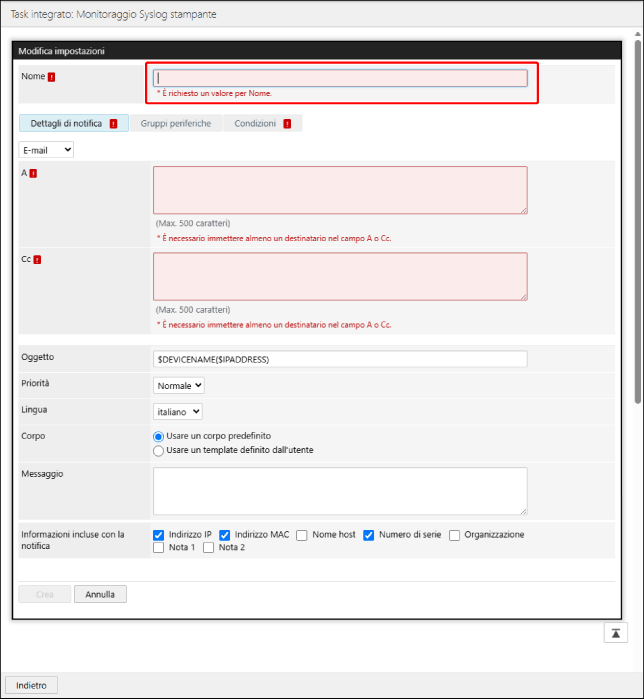
In [Nome], immettere il nome per le condizioni di notifica.
4.
In [Dettagli di notifica], configurare il contenuto della notifica.
Metodo di notifica | Nell’elenco a discesa, selezionare [E-mail] o [Webhook]. Se è stato selezionato [Webhook], viene inviato un Webhook in base alle impostazioni della pagina [Impostazioni Webhook]. Per ulteriori informazioni nella pagina [Impostazioni Webhook], fare riferimento a quanto segue. |
[A]/[Cc] | Immettere l’indirizzo e-mail a cui inviare la notifica. Per impostare più indirizzi, separarli con virgole o interruzioni di riga. Vene visualizzato quando [E-mail] viene selezionato come metodo di notifica. |
[Oggetto] | Inserire l'oggetto. Oltre a una stringa arbitraria, è possibile utilizzare le seguenti variabili che iniziano con “$”. Nome periferica: $DEVICENAME Nome prodotto: $PRODUCTNAME Produttore: $MANUFACTURER Numero di serie: $SERIALNUMBER Indirizzo IPv4: $IPADDRESS Nome host: $HOSTNAME Posizione: $LOCATION Ad esempio, quando si utilizzano il nome della periferica e il nome host come oggetto, immettere "$DEVICENAME ($HOSTNAME).” Se si utilizza una variabile, questa viene sostituita dalle informazioni della stampante di destinazione della notifica nel momento in cui viene inviata l’e-mail. È anche possibile utilizzare più variabili e stringhe arbitrarie. |
[Priorità] | Selezionare la priorità dell'e-mail. |
[Lingua] | Selezionare la lingua dell'e-mail. |
[Corpo] | Selezionare una delle opzioni seguenti. [Usare un corpo predefinito] Oltre alle informazioni immesse in [Messaggio], nell’e-mail di notifica vengono incluse le informazioni relative alla stampante di destinazione. [Usare un template definito dall'utente] Il testo immesso in [Template] e le informazioni sulla variabile vengono inclusi nell’e-mail di notifica. |
[Messaggio] | Inserire il corpo del messaggio e-mail. Le informazioni selezionate in [Informazioni incluse con la notifica] verranno aggiunte al testo nell’e-mail di notifica. Da [Nota 3] a [Nota 10] vengono visualizzati solo quando le impostazioni sono abilitate nella pagina [Personalizza informazioni periferica comune]. Per ulteriori informazioni nella pagina [Personalizza informazioni periferica comune], fare riferimento a quanto segue. |
[Template] | Immettere il modello. È possibile creare un corpo dell’e-mail che combina il testo immesso con informazioni univoche della stampante e dei Syslog. Selezionare le informazioni univoche dall’elenco a discesa e fare clic su [Inserire] per inserire la stringa che indica le informazioni univoche nella posizione del cursore. È possibile specificare un dizionario all’inizio del modello per sostituire i valori degli attributi della stampante di destinazione con stringhe a propria scelta. Specificare un dizionario nel formato seguente. $define(<nome dizionario>, <valore attributo 1>, <valore 1>, ..., <valore attributo n>, <valore n>) Utilizzare il formato seguente per fare riferimento a un dizionario nel corpo dell’e-mail. {{ref(<nome dizionario>, <informazioni univoche selezionabili nell'elenco a discesa>}} Esempio: Specifica di un dizionario $define(ManufacturerDict, Canon, CANON) Riferimento a un dizionario nel corpo di un’e-mail Nome produttore: {{ref(ManufacturerDict, printer. Manufacturer)}} Con la definizione precedente, nel corpo dell’e-mail verrà incluso il testo seguente se per printer.Manufacturer è impostato il valore “Canon”. Nome produttore: CANON Quando si fa riferimento a un dizionario nel corpo di un’e-mail, la parte “printer.” può essere omessa. {{ref(ManufacturerDict, Manufacturer)}} |
5.
Nella scheda [Gruppi periferiche], specificare le stampanti di destinazione per l'invio della notifica.
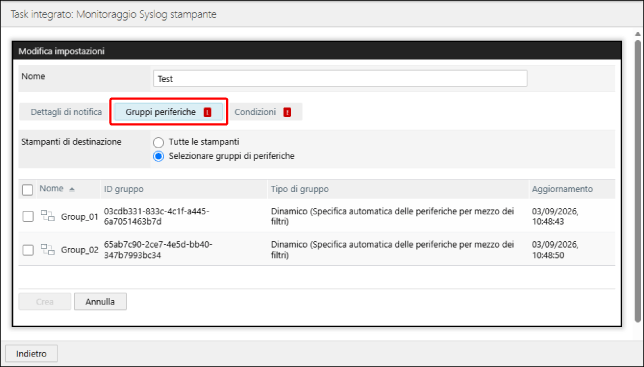
Se è stato selezionato [Selezionare gruppi di periferiche], selezionare i gruppi di periferiche di destinazione.
6.
Configurare le condizioni dettagliate di notifica nella scheda [Condizioni].
Selezionare le condizioni di notifica dall’elenco a discesa e fare clic su [ Aggiungi].
Aggiungi].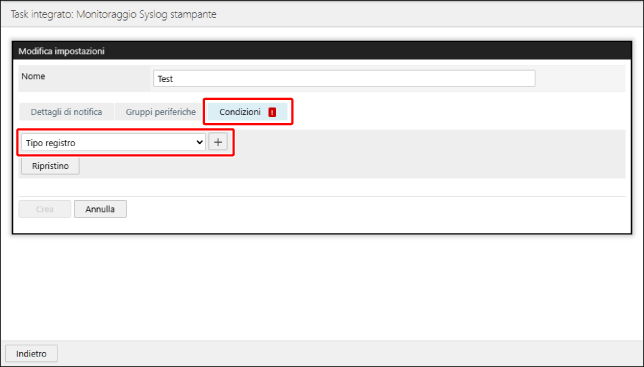
Configurare le condizioni dettagliate di notifica.
[Tipo registro] | Selezionare il tipo di Syslog. |
[Facility] | Selezionare l’attributo Facility dei Syslog. |
[Livello errore] | Selezionare il livello di errore dei Syslog. |
[Nome utente] | Immettere una stringa per filtrare le informazioni visualizzate. È possibile scegliere di filtrare per corrispondenza esatta, mancata corrispondenza, corrispondenza parziale, corrispondenza prefisso o corrispondenza suffisso. |
[Risultato] | Selezionare l’attributo Result dei Syslog. |
[Codice finale] | Immettere una stringa per filtrare le informazioni visualizzate. È possibile scegliere di filtrare per corrispondenza esatta, mancata corrispondenza, corrispondenza parziale, corrispondenza prefisso o corrispondenza suffisso. |
[Tipo accesso] | Immettere una stringa per filtrare le informazioni visualizzate. È possibile scegliere di filtrare per corrispondenza esatta, mancata corrispondenza, corrispondenza parziale, corrispondenza prefisso o corrispondenza suffisso. |
[Tipo operazione] | Immettere una stringa per filtrare le informazioni visualizzate. È possibile scegliere di filtrare per corrispondenza esatta, mancata corrispondenza, corrispondenza parziale, corrispondenza prefisso o corrispondenza suffisso. |
[Destinazione operazione] | Immettere una stringa per filtrare le informazioni visualizzate. È possibile scegliere di filtrare per corrispondenza esatta, mancata corrispondenza, corrispondenza parziale, corrispondenza prefisso o corrispondenza suffisso. |
[Ora dell'evento (ora locale)] | Specificare l’ora in cui si sono verificati i Syslog, in base all’ora locale della stampante. |
7.
Fare clic su [Crea].
Modifica/duplicazione/eliminazione delle condizioni di notifica
1.
Selezionare il menu [Task] > [Task integrati].
2.
Selezionare [Monitoraggio Syslog stampante] dall'elenco.
3.
Eseguire l’operazione richiesta.
Modifica di una condizione di notifica
Selezionare la condizione di notifica da modificare nell'elenco.
Modificare la condizione di notifica e fare clic su [Aggiornamento].
Per ulteriori informazioni sulla configurazione delle condizioni di notifica, vedere quanto segue.
Duplicazione di una condizione di notifica
Fare clic su [ ] accanto alla condizione di notifica da duplicare.
] accanto alla condizione di notifica da duplicare.Una condizione di notifica chiamata [<Nome condizione di notifica di origine> - Copie] viene aggiunta alla lista.
Modificare la condizione di notifica in base alle preferenze.
Eliminazione di una condizione di notifica
Fare clic su [ ] accanto alla condizione di notifica da eliminare.
] accanto alla condizione di notifica da eliminare.