Senden von Benachrichtigungen beim Empfang von Syslogs
In diesem Abschnitt wird das Verfahren beschrieben, mit dem Sie auswählen, ob diese Software Syslogs von verwalteten Druckern empfängt, und das Verhalten konfigurieren, das beim Empfang von Syslogs ausgeführt werden soll.
HINWEIS |
Diese Software kann Syslogs von Canon-Druckern empfangen. Die empfangenen Syslogs können auf dem Bildschirm dieser Software überprüft werden. Menü [Berichte] > [Syslog] Das UDP-Protokoll wird zum Senden und Empfangen von Syslogs verwendet. Syslogs können nur von Canon-Druckern empfangen werden. Näheres zu Syslogs finden Sie in den Druckerhandbüchern. |
Empfangen von Syslogs von Druckern
Konfigurieren Sie die für den Empfang von Syslogs von Druckern erforderlichen Einstellungen.
1.
Wählen Sie das Menü [System] > [Systemkonfiguration] aus.
2.
Klicken Sie unter [Systemkonfiguration] auf [Syslog Überwachung].
3.
Konfigurieren Sie die verschiedenen Einstellungen.
Aktivieren Sie das Kontrollkästchen [Empfang von Syslog von Druckern aktivieren].
Ändern Sie bei Bedarf die Portnummer.
Geben Sie unter [Syslog Aufbewahrungsperiode (in Tagen)] den Aufbewahrungszeitraum für Syslogs an.
Sie können einen Zeitraum von 7 bis 99 Tagen angeben.
Aktivieren Sie das Kontrollkästchen [Transfer von empfangenen Syslogs zur angegebenen Adresse aktivieren], um von Druckern empfangene Syslogs an einen externen Server wie z. B. einen SIEM-Server zu übertragen.
Geben Sie unter [Transferadresse] die Adresse des externen Servers für die Übertragung ein.
Geben Sie die Adresse des externen Servers als IP-Adresse oder FQDN an.
Ändern Sie bei Bedarf die Portnummer.
Um den Typ der zu übertragenden Protokolle anzugeben, aktivieren Sie das Kontrollkästchen [Log-Typen für den Transfer angeben] und wählen Sie dann unter [Log-Typen] den Typ der zu übertragenden Protokolle aus.
Klicken Sie auf [Aktualisieren].
Erstellen von Benachrichtigungsbedingungen
Legen Sie die Bedingungen für das Senden einer E-Mail-Benachrichtigung fest, wenn ein Syslog empfangen wird.
1.
Wählen Sie das Menü [Aufgaben] > [Eingebaute Aufgaben] aus.
2.
Wählen Sie in der Liste die Option [Drucker Syslog überwachen].
3.
Konfigurieren Sie die Benachrichtigungseinstellungen.
Klicken Sie auf [Erstellen].
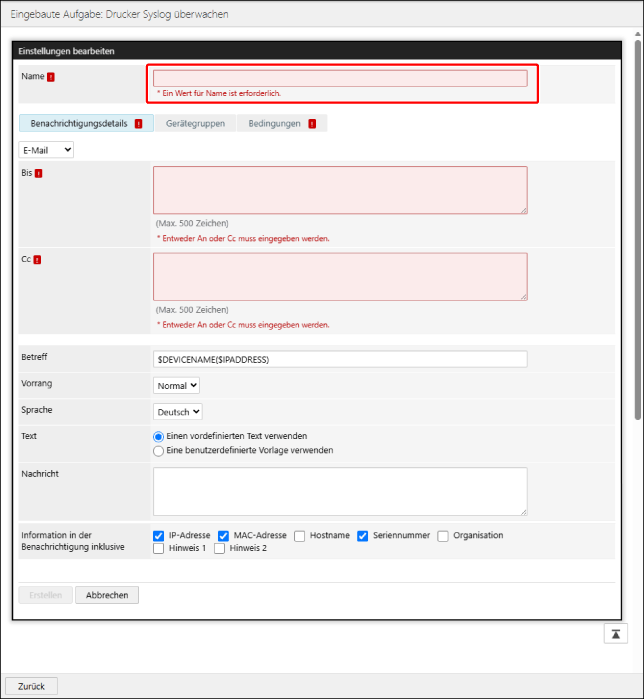
Geben Sie unter [Name] den Namen für die Benachrichtigungsbedingungen ein.
4.
Passen Sie unter [Benachrichtigungsdetails] den Inhalt der Mitteilungen an Ihre Anforderungen an.
Benachrichtigungsmethode | Wählen Sie in der Dropdown-Liste eine Option: [E-Mail] oder [Webhook]. Wenn Sie [Webhook] ausgewählt haben, wird ein Webhook gemäß den Einstellungen auf der Seite [Webhook-Einstellungen] gesendet. Informationen zur Seite [Webhook-Einstellungen] finden Sie hier: |
[Bis]/[Cc] | Geben Sie die E-Mail-Adresse ein, die Sie benachrichtigen möchten. Um mehrere Adressen festzulegen, trennen Sie diese durch Komma oder Zeilenumbruch. Die nachfolgenden Optionen erscheinen nur, wenn [E-Mail] als Benachrichtigungsmethode ausgewählt wurde. |
[Betreff] | Geben Sie den Betreff ein. Zusätzlich zu einer beliebigen Zeichenfolge können die folgenden Variablen verwendet werden, die mit „$“ beginnen. Gerätename: $DEVICENAME Produktname: $PRODUCTNAME Hersteller: $MANUFACTURER Seriennummer: $SERIALNUMBER IPv4-Adresse: $IPADDRESS Hostname: $HOSTNAME Ort: $LOCATION Wenn Sie beispielsweise den Gerätenamen und den Hostnamen als Betreff verwenden, geben Sie "$DEVICENAME ($HOSTNAME)“ ein. Wenn eine Variable verwendet wird, wird sie durch Informationen des Zieldruckers ersetzt, um beim Versenden von E-Mails benachrichtigt zu werden. Mehrere Variablen und beliebige Zeichenfolgen können ebenfalls kombiniert werden. |
[Vorrang] | Wählen Sie den E-Mail-Vorrang aus. |
[Sprache] | Wählen Sie die E-Mail-Sprache aus. |
[Text] | Wählen Sie eine der folgenden Optionen. [Einen vordefinierten Text verwenden] Zusätzlich zu den unter [Nachricht] eingegebenen Informationen sind Informationen zum Zieldrucker in der Benachrichtigungs-E-Mail enthalten. [Eine benutzerdefinierte Vorlage verwenden] Der unter [Vorlage] eingegebene Text und Variableninformationen sind in der Benachrichtigungs-E-Mail enthalten. |
[Nachricht] | Geben Sie den Inhalt der E-Mail ein. Die unter [Information in der Benachrichtigung inklusive] ausgewählten Informationen werden dem Text in der Benachrichtigungs-E-Mail hinzugefügt. [Hinweis 3] bis [Hinweis 10] werden nur angezeigt, wenn die Einstellungen auf der Seite [Allgemeine Geräteinformationen anpassen] aktiviert sind. Informationen zur Seite [Allgemeine Geräteinformationen anpassen] finden Sie hier: |
[Vorlage] | Geben Sie die Vorlage ein. Sie können einen E-Mail-Text erstellen, der von Ihnen eingegebenen Text mit Informationen kombiniert, die für den Drucker und die Syslogs eindeutig sind. Wählen Sie eindeutige Informationen aus der Dropdown-Liste aus und klicken Sie auf [Einsetzen], um die Zeichenfolge, die die eindeutigen Informationen angibt, an der Position des Cursors einzufügen. Sie können am Anfang der Vorlage ein Wörterbuch angeben, um die Attributwerte des Zieldruckers durch Zeichenfolgen Ihrer Wahl zu ersetzen. Geben Sie ein Wörterbuch im folgenden Format an. $define(<Wörterbuchname>, <Attributwert 1>, <Wert 1>, ..., <Attributwert n>, <Wert n>) Verwenden Sie das folgende Format, um sich im Text der E-Mail auf ein Wörterbuch zu beziehen. {{ref(<Wörterbuchname>, <in der Dropdown-Liste auswählbare eindeutige Informationen>}} Beispiel: Angeben eines Wörterbuchs $define(ManufacturerDict, Canon, CANON) Beziehen auf ein Wörterbuch im Text einer E-Mail Herstellername: {{ref(ManufacturerDict, printer. Manufacturer)}} Mit der obigen Definition wird der folgende Text im E-Mail-Text enthalten sein, wenn der Wert „Canon“ für printer.Manufacturer eingestellt ist. Herstellername: CANON Wenn Sie sich im Text einer E-Mail auf ein Wörterbuch beziehen, kann der Teil „printer.“ weggelassen werden. {{ref(ManufacturerDict, Manufacturer)}} |
5.
Legen Sie auf der Registerkarte [Gerätegruppen] die Zieldrucker für die Benachrichtigung fest.
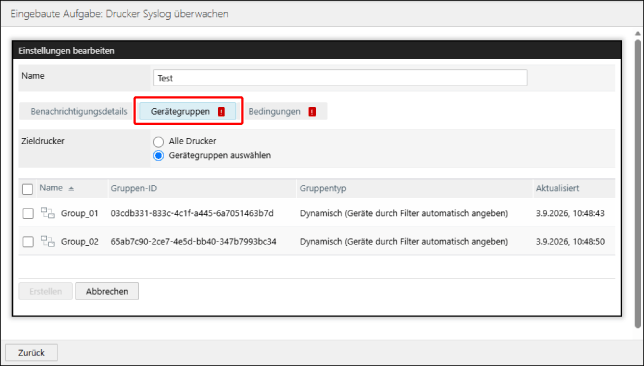
Wenn Sie [Gerätegruppen auswählen] gewählt haben, wählen Sie die Zielgerätegruppe aus.
6.
Konfigurieren Sie die detaillierten Benachrichtigungsbedingungen auf der Registerkarte [Bedingungen].
Wählen Sie die Benachrichtigungsbedingungen aus der Dropdown-Liste aus und klicken Sie auf [ Hinzufügen].
Hinzufügen].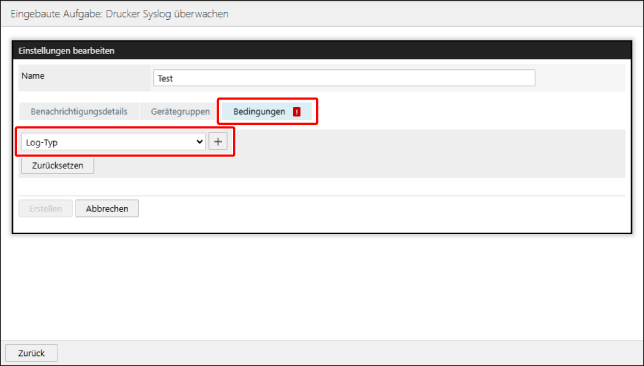
Konfigurieren Sie die detaillierten Benachrichtigungsbedingungen.
[Log-Typ] | Wählen Sie den Typ der Syslogs aus. |
[Facility] | Wählen Sie das Attribut Facility der Syslogs aus. |
[Fehlerstufe] | Wählen Sie die Fehlerstufe der Syslogs aus. |
[Benutzername] | Geben Sie eine Zeichenfolge ein, um die angezeigten Informationen zu filtern. Sie können wählen, ob nach exakter Übereinstimmung, Nichtübereinstimmung, Teilübereinstimmung, Präfixübereinstimmung oder Suffixübereinstimmung gefiltert werden soll. |
[Ergebnis] | Wählen Sie das Attribut Result der Syslogs aus. |
[Endcode] | Geben Sie eine Zeichenfolge ein, um die angezeigten Informationen zu filtern. Sie können wählen, ob nach exakter Übereinstimmung, Nichtübereinstimmung, Teilübereinstimmung, Präfixübereinstimmung oder Suffixübereinstimmung gefiltert werden soll. |
[Zugangstyp] | Geben Sie eine Zeichenfolge ein, um die angezeigten Informationen zu filtern. Sie können wählen, ob nach exakter Übereinstimmung, Nichtübereinstimmung, Teilübereinstimmung, Präfixübereinstimmung oder Suffixübereinstimmung gefiltert werden soll. |
[Bedienungstyp] | Geben Sie eine Zeichenfolge ein, um die angezeigten Informationen zu filtern. Sie können wählen, ob nach exakter Übereinstimmung, Nichtübereinstimmung, Teilübereinstimmung, Präfixübereinstimmung oder Suffixübereinstimmung gefiltert werden soll. |
[Ziel der Bedienung] | Geben Sie eine Zeichenfolge ein, um die angezeigten Informationen zu filtern. Sie können wählen, ob nach exakter Übereinstimmung, Nichtübereinstimmung, Teilübereinstimmung, Präfixübereinstimmung oder Suffixübereinstimmung gefiltert werden soll. |
[Aufgetreten (Lokale Uhrzeit)] | Geben Sie die Zeit, zu der die Syslogs aufgetreten sind, basierend auf der Ortszeit des Druckers an. |
7.
Klicken Sie auf [Erstellen].
Bearbeiten/ Duplizieren/Löschen von Benachrichtigungsbedingungen
1.
Wählen Sie das Menü [Aufgaben] > [Eingebaute Aufgaben] aus.
2.
Wählen Sie in der Liste die Option [Drucker Syslog überwachen].
3.
Führen Sie den erforderlichen Bedienschritt aus.
Bearbeiten einer Benachrichtigungsbedingung
Wählen Sie die zu bearbeitende Benachrichtigungsbedingung in der Liste aus.
Bearbeiten Sie die Benachrichtigungsbedingung, und klicken Sie auf [Aktualisieren].
Näheres zur Konfiguration von Benachrichtigungsbedingungen finden Sie hier:
Duplizieren einer Benachrichtigungsbedingung
Klicken Sie neben der zu duplizierenden Benachrichtigungsbedingung auf [ ].
].
].Eine Benachrichtigungsbedingung namens [<Originalname der Benachrichtigungsbedingung> - Kopie] wird der Liste hinzugefügt.
Bearbeiten Sie die Benachrichtigungsbedingung nach Bedarf.
Löschen einer Benachrichtigungsbedingung
Klicken Sie neben der zu löschenden Benachrichtigungsbedingung auf [ ].
].
].