Ausgeben eines Verbrauchsmaterialberichts
Dieser Abschnitt beschreibt das Verfahren zur Anzeige der verbleibenden Verbrauchsmaterialien des Geräts auf dem Bildschirm und deren Ausgabe in eine Datei.
HINWEIS |
Auch Verbrauchsmaterialdaten lassen sich direkt im Dashboard anzeigen. |
1.
Wählen Sie das Menü [Berichte] > [Verbrauchsmaterial] aus.
2.
Wechseln Sie die Anzeige in der Dropdown-Liste oben in der Liste auf der Seite [Verbrauchsmaterial].
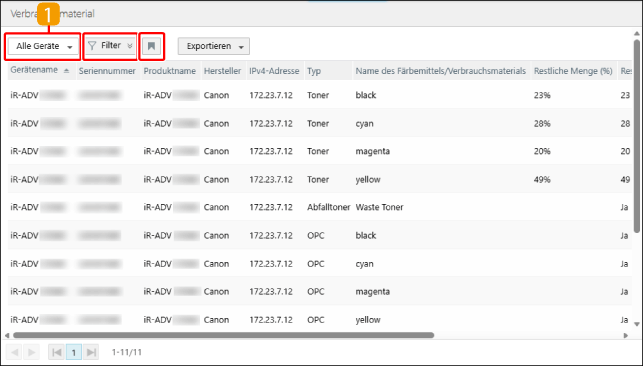
 | Wählen Sie die Zielgeräte aus. Bei der Auswahl einer Gerätegruppe oder Region können Sie eine Zeichenfolge in das Textfeld [Suche] der Dropdown-Liste eingeben, um die in der Dropdown-Liste angezeigten Kandidaten zu filtern. Die Region wird für Benutzer mit mehreren festgelegten Regionen angezeigt. |
[Filter] | Wählen Sie aus der Dropdown-Liste, die durch Klicken auf [Filter] angezeigt wird, das Element aus, für das ein Filter festgelegt werden soll. Klicken Sie daneben auf [  ] (Hinzufügen), um das Feld zum Angeben der Bedingungen anzuzeigen. Geben Sie die Filterbedingungen an und klicken Sie auf [Anwenden]. ] (Hinzufügen), um das Feld zum Angeben der Bedingungen anzuzeigen. Geben Sie die Filterbedingungen an und klicken Sie auf [Anwenden]. |
 | Der Auswahlstatus der Dropdown-Liste und die Sortierreihenfolge der Liste werden gespeichert. |
3.
Zeigen Sie bei Bedarf die verbleibenden Verbrauchsmaterialien der jeweiligen Geräte an.
Klicken Sie auf den Gerätenamen des Zielgeräts.
Sobald verbleibende Verbrauchsmaterialdaten von einem Gerät erfasst wurden, erscheint unter der Tabelle des Verbrauchsverlaufs ein entsprechendes Diagramm.
4.
Um den auf dem Bildschirm angezeigten Inhalt in eine Datei auszugeben, wählen Sie in der Dropdown-Liste [Exportieren] oben in der Liste das Dateiformat für die Ausgabe des Berichts aus.
Befolgen Sie die Anweisungen auf dem Bildschirm, um die Datei zu speichern.
Beim Exportieren in eine CSV-Datei oder eine Excel-Datei sind einige Vorsichtsmaßnahmen zu beachten. Näheres dazu finden Sie hier: