Envío de notificaciones cuando se reciben Syslogs
En esta sección se describe el procedimiento para seleccionar si este software recibe Syslogs de las impresoras administradas y configurar el comportamiento que se debe llevar a cabo cuando se reciben Syslogs.
NOTA |
Este software puede recibir Syslogs de impresoras Canon. Los Syslogs recibidos se pueden comprobar en la pantalla de este software. Menú [Informes] > [Syslog] El protocolo UDP se utiliza para enviar y recibir Syslogs. Solo se pueden recibir Syslogs de impresoras Canon. Para obtener detalles sobre los Syslogs, consulte los manuales de instrucciones de las impresoras. |
Recepción de Syslogs de impresoras
Configure las opciones necesarias para recibir Syslogs de impresoras.
1.
Seleccione el menú [Sistema] > [Configuración del sistema].
2.
Haga clic en [Supervisión de Syslog] en [Configuración del sistema].
3.
Configure los diferentes ajustes.
Seleccione la casilla [Habilitar recepción de Syslog desde impresoras].
Si es necesario, cambie el número de puerto.
En [Periodo de conservación de Syslog (en días)], especifique el período de retención de los Syslogs.
Puede especificar un período de 7 a 99 días.
Para transferir los Syslogs recibidos de las impresoras a un servidor externo, como un servidor SIEM, seleccione la casilla de verificación [Habilitar transferencia de Syslogs recibidos a la dirección especificada].
En [Dirección de transferencia], introduzca la dirección del servidor externo al que se realizará la transferencia.
Especifique la dirección del servidor externo como una dirección IP o FQDN.
Si es necesario, cambie el número de puerto.
Para especificar el tipo de registros que desea transferir, seleccione la casilla de verificación [Especificar tipos de registro a transferir] y, a continuación, seleccione el tipo de registros que desea transferir en [Tipos de registro].
Haga clic en [Actualizar].
Creación de condiciones de notificación
Especifique las condiciones para enviar una notificación por correo electrónico cuando se reciba un Syslog.
1.
Seleccione el menú [Tareas] > [Tareas incorporadas].
2.
Seleccione [Supervisar impresora Syslog] en la lista.
3.
Configure los ajustes de notificación.
Haga clic en [Crear].
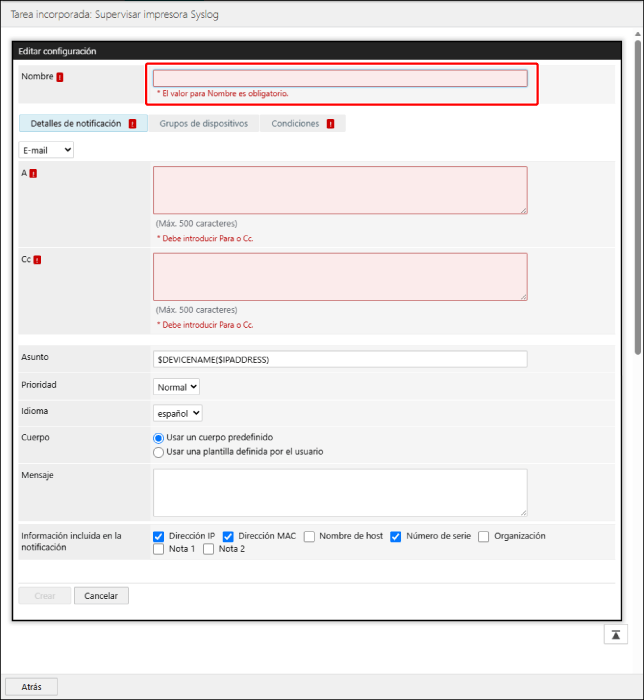
En [Nombre], introduzca el nombre para las condiciones de notificación.
4.
En [Detalles de notificación], configure el contenido de la notificación.
Método de notificación | En la lista desplegable, seleccione [E-mail] o [Webhook]. Si ha seleccionado [Webhook], se envía un Webhook según la configuración de la página [Configuración Webhook]. Para obtener información sobre la página [Configuración Webhook], consulte lo siguiente. |
[A]/[Cc] | Introduzca la dirección de correo electrónico que desea utilizar para las notificaciones. Si desea establecer varias direcciones, sepárelas con comas o saltos de línea. Se muestra cuando se ha seleccionado [E-mail] como método de notificación. |
[Asunto] | Introduzca el asunto. Además de una cadena arbitraria, se pueden utilizar las siguientes variables que empiezan por “$”. Nombre del dispositivo: $DEVICENAME Nombre del producto: $PRODUCTNAME Fabricante: $MANUFACTURER Número de serie: $SERIALNUMBER Dirección IPv4: $IPADDRESS Nombre de host: $HOSTNAME Ubicación: $LOCATION Por ejemplo, al utilizar el nombre del dispositivo y el nombre de host como asunto, introduzca "$DEVICENAME ($HOSTNAME)“. Si se utiliza una variable, se sustituye por información de la impresora de destino a la que se va a notificar cuando se envía un correo electrónico. También es posible combinar varias variables y cadenas arbitrarias. |
[Prioridad] | Seleccione la prioridad del correo electrónico. |
[Idioma] | Seleccione el idioma del correo electrónico. |
[Cuerpo] | Seleccione cualquiera de las siguientes opciones. [Usar un cuerpo predefinido] Además de la información introducida en [Mensaje], en el correo electrónico de notificación se incluye información relativa a la impresora de destino. [Usar una plantilla definida por el usuario] El texto introducido en [Plantilla] y la información de la variable se incluyen en el correo electrónico de notificación. |
[Mensaje] | Introduzca el cuerpo del mensaje de correo electrónico. La información seleccionada en [Información incluida en la notificación] se añadirá al texto del correo electrónico de notificación. [Nota 3] a [Nota 10] solo se muestran cuando las opciones están habilitadas en la página [Personalizar la información común del dispositivo]. Para obtener información sobre la página [Personalizar la información común del dispositivo], consulte lo siguiente. |
[Plantilla] | Introduzca la plantilla. Puede crear un cuerpo de correo electrónico que combine el texto que introduzca con información exclusiva de la impresora y de los Syslogs. Seleccione información exclusiva en la lista desplegable y haga clic en [Insertar] para insertar la cadena que indica la información exclusiva en la posición del cursor. Puede especificar un diccionario al principio de la plantilla para reemplazar los valores de atributo de la impresora de destino con las cadenas que elija. Especifique un diccionario con el siguiente formato. $define(<nombre de diccionario>, <valor de atributo 1>, <valor 1>, ..., <valor de atributo n>, <valor n>) Utilice el siguiente formato para hacer referencia a un diccionario en el cuerpo del correo electrónico. {{ref(<nombre de diccionario>, <información exclusiva seleccionable en la lista desplegable>}} Ejemplo: Especificación de un diccionario $define(ManufacturerDict, Canon, CANON) Referencia a un diccionario en el cuerpo de un correo electrónico Nombre de fabricante: {{ref(ManufacturerDict, printer. Manufacturer)}} Con la definición anterior, se incluirá el siguiente texto en el cuerpo del correo electrónico si se establece el valor “Canon” para printer.Manufacturer. Nombre de fabricante: CANON Al hacer referencia a un diccionario en el cuerpo de un correo electrónico, se puede omitir la parte “printer.”. {{ref(ManufacturerDict, Manufacturer)}} |
5.
En la pestaña [Grupos de dispositivos], especifique las impresoras de destino que se incluirán en las notificaciones.
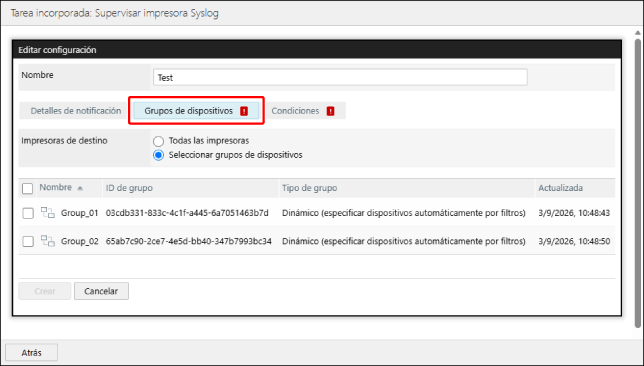
Si ha seleccionado [Seleccionar grupos de dispositivos], seleccione los grupos de dispositivos de destino.
6.
Configure las condiciones de notificación detalladas en la pestaña [Condiciones].
Seleccione las condiciones de notificación en la lista desplegable y haga clic en [ Agregar].
Agregar].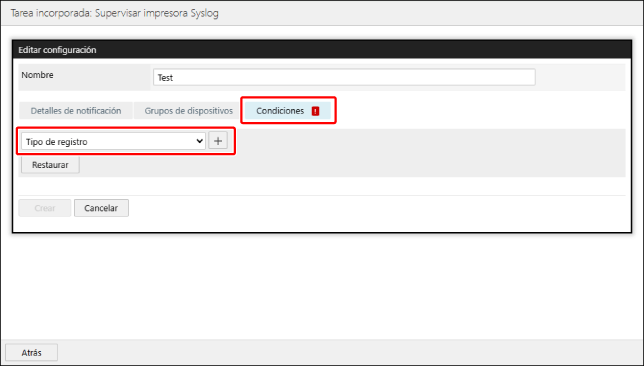
Configure las condiciones de notificación detalladas.
[Tipo de registro] | Seleccione el tipo de Syslogs. |
[Facility] | Seleccione el atributo Facility de los Syslogs. |
[Nivel de error] | Seleccione el nivel de error de los Syslogs. |
[Nombre de usuario] | Introduzca una cadena para filtrar la información mostrada. Puede seleccionar filtrar por coincidencia exacta, no coincidencia, coincidencia parcial, coincidencia de prefijo o coincidencia de sufijo. |
[Resultado] | Seleccione el atributo Result de los Syslogs. |
[Código de finalización] | Introduzca una cadena para filtrar la información mostrada. Puede seleccionar filtrar por coincidencia exacta, no coincidencia, coincidencia parcial, coincidencia de prefijo o coincidencia de sufijo. |
[Tipo de acceso] | Introduzca una cadena para filtrar la información mostrada. Puede seleccionar filtrar por coincidencia exacta, no coincidencia, coincidencia parcial, coincidencia de prefijo o coincidencia de sufijo. |
[Tipo de operación] | Introduzca una cadena para filtrar la información mostrada. Puede seleccionar filtrar por coincidencia exacta, no coincidencia, coincidencia parcial, coincidencia de prefijo o coincidencia de sufijo. |
[Destino de la operación] | Introduzca una cadena para filtrar la información mostrada. Puede seleccionar filtrar por coincidencia exacta, no coincidencia, coincidencia parcial, coincidencia de prefijo o coincidencia de sufijo. |
[Se produjo (hora local)] | Especifique la hora en que se produjeron los Syslogs, según la hora local de la impresora. |
7.
Haga clic en [Crear].
Edición/duplicación/eliminación de condiciones de notificación
1.
Seleccione el menú [Tareas] > [Tareas incorporadas].
2.
Seleccione [Supervisar impresora Syslog] en la lista.
3.
Realice la operación necesaria.
Edición de una condición de notificación
Seleccione la condición de notificación que desea editar en la lista.
Edite la condición de notificación y haga clic en [Actualizar].
Para obtener detalles sobre la configuración de las condiciones de notificación, consulte lo siguiente.
Duplicación de una condición de notificación
Haga clic en [ ] junto a la condición de notificación que desee duplicar.
] junto a la condición de notificación que desee duplicar.Una condición de notificación denominada [<Nombre de la condición de notificación de origen> - Copia] se agregará a la lista.
Edite la condición de notificación si es necesario.
Eliminación de una condición de notificación
Haga clic en [ ] junto a la condición de notificación que desee borrar.
] junto a la condición de notificación que desee borrar.