印刷する
スマホやクラウドストレージに保存しているファイルや画像、ブラウザーで表示しているWebページなどを印刷します。
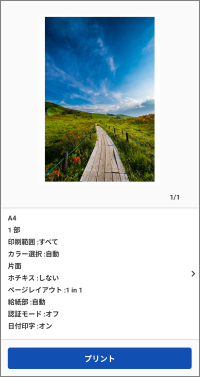 |
プレビュー |
ファイルや画像を印刷する
ファイルや画像は、次の文書データ取得先から選択できます。
ドキュメント*1 / 写真*1 / クラウドサービス(ドキュメント)*2 / クラウドサービス(写真)*2
*1 スマホ内のデータを参照します。
*2 ChromeOSでは対応していません。
操作手順
1. ホーム画面のメニューエリアで、[文書印刷]をタップ
2. 文書データの取得先をタップ
クラウドサービス上のデータを使用する場合は、クラウドサービスの種類も選択します。
3. 印刷するファイルを選択 →[選択]をタップ
写真、および[ドキュメント]内のJPEG/PNG形式のファイルであれば複数ファイルを選択できます。複数のファイルを選択する場合は、上記の操作を繰り返します。
4. [プレビュー]画面で、プレビューとプリント設定を確認
プレビュー画像をタップすると、拡大表示や、不要なページの削除ができます。
サムネイル画像が表示されていない場合、[プレビュー]をタップすると、プレビューが作成されます。
プリント設定を変更する場合やレイアウトが崩れる場合は、次を参照してください。
5. [プリント]をタップ
さまざまな方法で印刷する
印刷できるファイルの最大値
印刷できるファイルサイズ
約10MBまで
 メモ
メモ画素数が非常に多い画像など、データの内容によっては、上記サイズより小さいサイズでも印刷できないことがあります。
印刷できるファイル数またはページ数 
画像ファイル:20ファイル
PDFファイル:99ページ(PDFダイレクトプリント時は制限なし)
Microsoft Officeファイル:99ページ
メモ複数のページを1枚の用紙に割り付けて印刷する場合も、上限値は上記と同じです。
Webページを印刷する
1. ブラウザーで印刷するWebページを表示 → 共有メニューから本アプリを起動
2. 「以下のプリンターを使用しますか?」のメッセージが表示されたら、印刷に使用するプリンターを確認 → [はい]をタップ
3. プレビュー画面を表示
Androidの場合
(1) [プレビュー(Web)]画面で、[次へ]をタップ
(2) 表示された画面で印刷範囲を指定 →[OK]をタップ
iOSの場合
(1) [プレビュー]をタップ
4. [プレビュー]画面で、プレビューとプリント設定を確認
プレビュー画像をタップすると、拡大表示や、不要なページの削除ができます。
サムネイル画像が表示されていない場合、[プレビュー]をタップすると、プレビューが作成されます。
プリント設定を変更する場合やレイアウトが崩れる場合は、次を参照してください。
5. [プリント]をタップ
[プレビュー]画面で、プリント設定横の[>]をタップします。
表示された[プリント設定]画面で、設定を変更して印刷します。
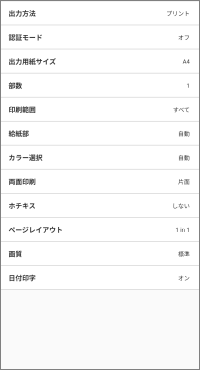 |
プリント設定 |
暗証番号を付けて印刷する
1. [プリント設定]画面で、[出力方法]>[セキュアプリント]を選択 → 詳細ボタンをタップ
2. [暗証番号]を設定
[ドキュメント名]は、必要に応じて変更します。
[セキュアプリント時にユーザー情報を確認]を有効にすると、セキュアプリント実行時に設定内容を確認または変更できます。
3. プレビュー画面に戻る →[セキュアプリント]をタップ
プリンターにセキュアプリントジョブとして保存されます。
印刷するには、プリンターの操作パネルでユーザー名と暗証番号を入力します。
印刷データをプリンターのボックスに保存する
1. [プリント設定]画面で、[出力方法]>[保存]を選択 → 詳細ボタンをタップ
2. [ボックス]をタップ → 保存先のボックス番号を選択
[ドキュメント名]は、必要に応じて変更します。
3. プレビュー画面に戻る →[保存]をタップ
部門別ID管理機能/ユーザー認証機能を使用して印刷する
1. [プリント設定]画面で、[認証モード]をタップ
2. [部門別ID管理]または[ユーザー認証]を選択 → 詳細ボタンをタップ
3. プリンターに登録されている認証情報を入力
4. プレビュー画面に戻る →[プリント]をタップ
メモ機能に対応していないプリンターでは、上記の手順で設定しても、通常の印刷が行われます。
次のファイルのレイアウトが崩れる場合に、データ変換サービスを使用すると改善されることがあります。
PDFファイル
Microsoft Officeファイル
データ変換サービスは、インターネット上のサーバーと通信してレンダリング処理し、レイアウト補正などを行う無償のサービスです。
メモ当サービス初回使用時は、表示される利用規約に同意する必要があります。
Excelファイルは、全シートが印刷対象となります。一部のシートを印刷する場合は、データ変換後に[プレビュー]画面で不要なシートを削除します。
データ変換サービスでレイアウトを補正する
PDFファイル
1. スマホがインターネットに接続されていることを確認
プロキシーサーバーを経由してインターネット通信を行う場合は、次の項目でプロキシーを設定します。
ホーム画面 >[ ](メニュー)>[アプリの設定]>[プロキシ設定]
](メニュー)>[アプリの設定]>[プロキシ設定]2. 印刷時の[プレビュー]画面で、プリント設定横の[>]をタップ
必要に応じて、プリント設定を変更してください。
3. [PDFプレビュー方法]>[データ変換サービス]を有効にする
Microsoft Officeファイル
1. スマホがインターネットに接続されていることを確認
2. 印刷時の[プレビュー]画面を表示
必要に応じて、プリント設定を変更してください。
3. [プレビュー]画面 >[レイアウト補正]をタップ
データ変換サービスでレイアウトを補正する場合の制限事項
対応するファイルサイズは20MBまでです。
データ変換後のページ数が99ページを超えると、ダウンロードできません。
次のようなファイルは変換できません。
パスワードが設定されている
データ内容が不正/破損している
空のファイル
当サービスは、メンテナンスにより一時的に使用できないことがあります。
メンテナンス情報は、次の項目で確認できます。
ホーム画面 >[](メニュー)>[アプリについて]>[メンテナンス情報]
](メニュー)>[アプリについて]>[メンテナンス情報]印刷するデータの内容や通信環境によっては、データのアップロードやダウンロードに数分単位の時間がかかることがあります。
完全に原稿どおりのレイアウトにはならないことがあります。
スマホで資料を撮影して印刷する
1. ホーム画面のメニューエリアで、[スマホコピー]をタップ
2. 資料をスマホで撮影 → 画像を確認 →[次へ]をタップ
画像のゆがみや色などが気になる場合は、[台形補正]または[画像補正モード]画面で補正します。
3. プリント設定を確認
プリント設定を変更する場合は、[設定を変更する]をタップします。
4. [プリント]をタップ
メモ撮影した画像を保存するフォルダーは、次の設定で指定できます。
ホーム画面 > [](メニュー) >[アプリの設定]>[保存フォルダ名]
](メニュー) >[アプリの設定]>[保存フォルダ名]PDFをプリンターに直接送信して印刷する条件について
次の条件を満たす場合は、通常の印刷手順により、PDFファイルをプリンターに直接送信して印刷できます。
使用するプリンターがPDFダイレクトプリントに対応している
PDFダイレクトプリントに対応している場合は、本アプリに登録したプリンターの[プリンターの詳細]画面に[ ]が表示されます。
]が表示されます。本アプリで[PDFダイレクトプリント]が有効になっている
本アプリに登録したプリンターの次の項目で設定してください。
[プリンターの詳細]画面 >[プリンター設定]>[プリントオプション]>[PDFダイレクトプリント]
PDFファイルをプリンターに直接送信して印刷する場合の制限事項
[プリント設定]画面 >[余白を最小にしてプリント]の設定にかかわらず、常に余白が最小に設定されます。
表示する印刷プレビューと実際の印刷結果が異なることがあります。
印刷するページを指定する場合は、[プリント設定]画面 >[印刷範囲]で指定してください。拡大プレビュー画面でのページ削除には対応していません。
パスワード設定されているPDFの印刷に対応していないプリンターで、パスワード設定されているPDFを印刷する場合は、[PDFダイレクトプリント]を無効にして印刷する必要があります。
有効にしたままで印刷すると、プリンターによりキャンセルされます。その状況はスマホおよび本アプリには通知されません。