プリンターを登録する
使用するプリンターを本アプリに登録します。
プリンターを登録するために、次のいずれかの方法で、プリンターを検索または接続する必要があります。
自動検索
同じネットワーク上のプリンターを自動で検索します。
QRコードによる接続
プリンターに表示されたQRコードをスマホで読み取ってプリンターに接続します。
手動検索
IPアドレスやDNS名を指定してプリンターを検索します。
プリントサーバーもこの方法で検索できます。
プリンター登録時にあらかじめ確認すること
登録するプリンターが本アプリに対応している
対応しているプリンターだけ本アプリで検出されます。
本アプリに対応しているかどうかは、サポートサイトで確認できます。
登録するプリンターが本アプリを使用するスマホと同じネットワーク上にある
本アプリが接続しているネットワークのSSIDは、次の操作で表示した画面で確認できます。
ホーム画面 >[ ](登録/切り換え)>[プリンターの登録]>[プリンターが見つからない場合]>[プリンターの無線LANを設定する]
](登録/切り換え)>[プリンターの登録]>[プリンターが見つからない場合]>[プリンターの無線LANを設定する]プリンターとスマホが同じネットワーク上に接続されていることを確認してください。
有線LANで接続されている場合など、プリンターのネットワーク接続設定方法は、プリンターによって異なります。詳細はプリンターのマニュアルを参照してください。
プリンターにインストールされている証明書の確認(Wi-Fi接続したプリンターを登録する場合)
 メモ
メモスマホとプリンターがWi-Fiで接続されている場合、暗号化通信にはプリンターにインストールされたサーバー証明書が使用されます。
中間者攻撃を防ぎ、より高いセキュリティを確保するには、認証済みのサーバー証明書をプリンターにインストールする必要があります。
ただし、プリンターが工場出荷時にインストールされているサーバー証明書は、自己署名証明書です。
自己署名証明書を使用すると、イントラネット上にプリンターを詐称するコンピューターを設置するような中間者攻撃を受けたときに、ユーザー名やパスワードなどの機密情報が漏えいするおそれがあります。
サーバー証明書のインストールについては、プリンターの管理者に確認してください。
自動検索でプリンターを登録する
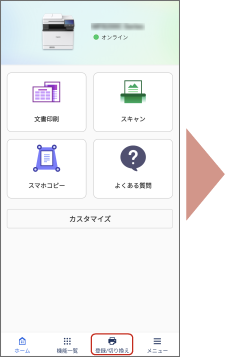 | 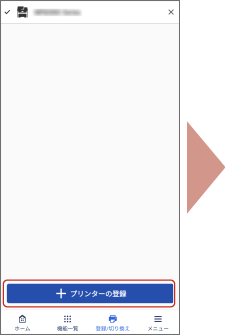 | 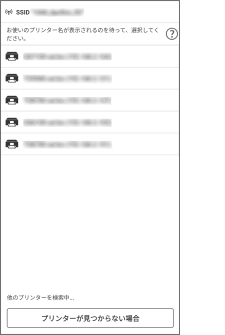 | |||
ホーム |  | 登録/切り換え | | プリンターの登録 | |
1. ホーム画面 >[](登録/切り換え)をタップ
](登録/切り換え)をタップ2. [プリンターの登録]をタップ
3. プリンター一覧から登録するプリンターを選択
プリンターが見つからない場合は、QRコードでプリンターを接続、またはIPアドレスやDNSを指定してプリンターを検索して登録してください。
QRコードでプリンターを登録する
事前条件
プリンターでのQRコード表示
プリンターの[モバイルポータル]から表示できます。
プリンターでダイレクト接続機能を有効にする(ダイレクト接続する場合)
操作手順
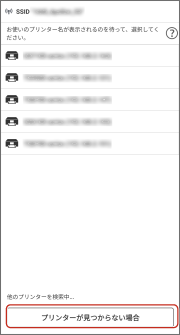 |  | 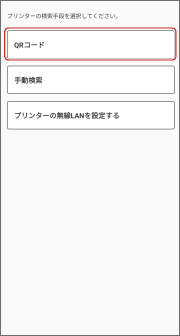 |
プリンターの登録 | 検索手段の選択 |
1. [プリンターの登録]画面で、[プリンターが見つからない場合]をタップ
2. [プリンター検索中]画面の確認メッセージが表示されたら[はい]をタップ
3. [QRコード]をタップ
[ご利用方法]画面が表示された場合は、内容を確認して[続ける]をタップしてください。
4. 表示された画面で、プリンターに表示したQRコードを読み取る
事前条件
プリンターのIPアドレスまたはDNS名の確認
DNS名で検索する場合は、ホスト名またはFQDNを指定します。
ホスト名でプリンターを特定できないときは、FQDNを指定します。
FQDN指定例:ホスト名が「device01」、サブドメイン名が「aaa」、ドメイン名が「bbb.co.jp」のとき
device01.aaa.bbb.co.jp
操作手順
| | 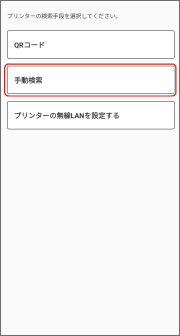 | |  |
プリンターの登録 | 検索手段の選択 | 手動検索 |
1. [プリンターの登録]画面で、[プリンターが見つからない場合]をタップ
2. [プリンター検索中]画面の確認メッセージが表示されたら[はい]をタップ
3. [手動検索]をタップ
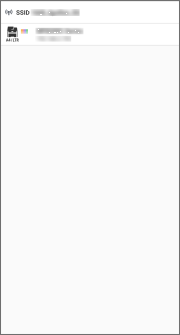
4. プリンターのIPアドレスまたはDNS名を入力
事前条件
プリントサーバーのキュー名、プリンターポート、バイトカウントの確認
本アプリに指定するキュー名は、プリントサーバーに登録しているプリンターの共有名と合わせてください。
一致しない場合、プリントサーバーによっては印刷できないことがあります。
操作手順
1. 次の操作手順を実施
2. サポートするプリンターが見つからないというメッセージが表示されたら、[名前を付けて登録]をタップ
3. [登録名]を入力 → プリントサーバーの情報を設定
4. [登録]をタップ
メモプリントサーバーを使用する場合、CARPS2プリンタードライバーに対応したプリンターを登録すると、印刷できないことがあります。
登録したプリンターを削除する
Androidの場合
1. 削除するプリンターの右にある[x]をタップ
iOSの場合
1. ホーム画面 > [](登録/切り換え)>[編集]をタップ
](登録/切り換え)>[編集]をタップ2. 削除するプリンターをスワイプして、削除を実行