スキャンする
アプリでプリンターを操作し、スキャンデータをスマホに取り込んだり、指定したメールアドレスに送信したりできます。
また、宛先などをあらかじめプリンターに送信しておき、スキャンに使用できます。
スマホからスキャンを実行する
スキャンデータを、スマホに保存します。
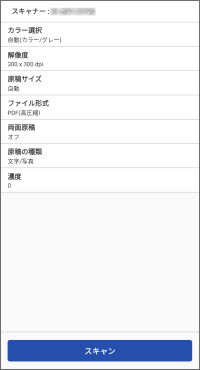
操作手順
1. ホーム画面のメニューエリアで、[スキャン]をタップ
必要に応じて、表示された画面で、スキャン設定を変更します。
フィーダーから両面の原稿をスキャンする場合は、原稿の開き方向に合わせて[両面原稿]を設定してください。
2. [スキャン]をタップ
Scan for Mobileを起動する旨のメッセージが表示される場合は、プリンターの操作パネルで[Scan for Mobile]を押してください。
原稿台からスキャンしている場合は、プリンターに表示されたメッセージに従って、スキャンを継続するか完了するかをプリンターで操作してください。
スキャンが完了したら、スキャンデータが保存され、プレビューがスマホに表示されます。
必要に応じて、プレビューを表示するアプリを選択してください。
 メモ
メモスキャンした画像を保存するフォルダーは、次の設定で指定できます。
ホーム画面 >[ ](メニュー) >[アプリの設定]>[保存フォルダ名]
](メニュー) >[アプリの設定]>[保存フォルダ名]Access Management System機能が有効になっているプリンターで、Scan for Mobileを使用する場合は、ユーザーごとに権限を与える必要があります。スキャンで使用するユーザーに、Scan for Mobileを使用する権限を付与してください。
さまざまな方法でスキャンする
PDF* / JPEG / TIFF / OOXML(pptxまたはdocx)
* 高圧縮、OCR、および暗号化を指定できます。
プリンターが対応しているファイル形式だけ表示されます。
スキャンに使用する宛先をプリンターに送信する
スキャンに使用する宛先や関連情報をプリンターに送信します。
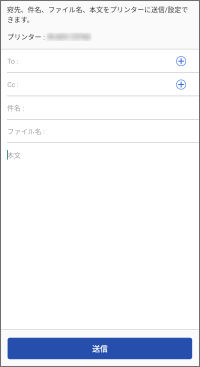 |
宛先を送信 |
事前条件
ホーム画面 >[](メニュー)>[アプリの設定]>[ユーザー情報]で、ユーザー情報が設定されている(プリンターでユーザー認証機能が設定されている場合)
](メニュー)>[アプリの設定]>[ユーザー情報]で、ユーザー情報が設定されている(プリンターでユーザー認証機能が設定されている場合)メモ次の設定を有効にすると、手順3.の操作が不要になります。
ホーム画面 >[](メニュー)>[アプリの設定]>[宛先を送信]>[選択中のプリンターに宛先を送信]
](メニュー)>[アプリの設定]>[宛先を送信]>[選択中のプリンターに宛先を送信]操作手順
1. ホーム画面のメニューエリアで、[宛先を送信](または、[ ](機能一覧)内の同ボタン)をタップ
](機能一覧)内の同ボタン)をタップ2. 表示された画面に従って、宛先情報などを入力 → [次へ]をタップ
プリンターの[モバイルポータル]からQRコードを表示して、スマホでQRコードを読み取ると、プリンターに宛先が送信されます。
スマホからスキャン実行したデータをメールで送信する
事前条件
次の設定を確認してください。
プリンターで、スマホからのジョブ実行が有効である
プリンターのキーボード認証画面で、ソフトキーボードが閉じている状態である
本アプリで、次の設定が無効になっている
ホーム画面 >[](メニュー)>[アプリの設定]>[ユーザー情報]>[Guestユーザーとしてログイン]
](メニュー)>[アプリの設定]>[ユーザー情報]>[Guestユーザーとしてログイン]自分へスキャンデータを送信する場合は、次の項目を設定してください。
ホーム画面 >[](メニュー)>[アプリの設定]>[送信先メールアドレス]
](メニュー)>[アプリの設定]>[送信先メールアドレス]操作手順
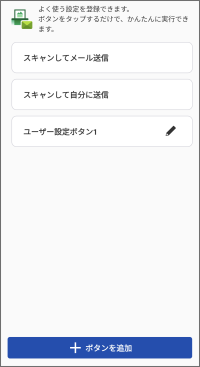
1. ホーム画面のメニューエリアで、[スキャンしてメール送信](または、[](機能一覧)内の同ボタン)をタップ
](機能一覧)内の同ボタン)をタップ2. 送付先に従って操作
宛先を指定して送る場合
(1) [スキャンしてメール送信]をタップ
スキャン設定を変更する場合は、[詳細設定]をタップ
(2) 宛先、件名、および本文を入力
[+]をタップして、スマホのアドレス帳を呼び出し、宛先を指定することもできます。
自分に送る場合
(1) [スキャンして自分に送信]をタップ
スキャン設定を変更する場合は、[詳細設定]をタップ
(2) 件名および本文を入力
3. プリンターに原稿をセット
4. 本アプリで[スタート]をタップ
[スタート]をタップしたあとに原稿をセットすると、ジョブがキャンセルされることがあります。
5. 表示された画面で宛先を確認し[OK]をタップ
メモアドレス帳アプリによっては、本アプリから宛先を参照できないことがあります。その場合は、ほかのアドレス帳アプリを使用してください。