Imprimer depuis le smartphone
Vous pouvez imprimer des fichiers et des images enregistrés sur le smartphone ou stockés en ligne, ou imprimer des pages Web affichées dans un navigateur.
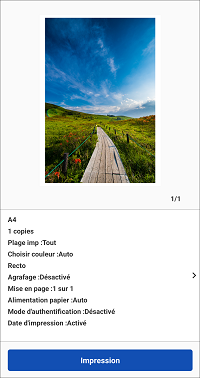 |
Aperçu |
Imprimer des fichiers et des images
Vous pouvez sélectionner des fichiers et des images à partir des sources de données suivantes.
Documents*1 / Photos*1 / Services nuage (Documents)*2 / Services nuage (Photos)*2
*1 Accède aux données sur le smartphone.
*2 Non pris en charge par ChromeOS.
Procédures
1. Dans la zone de menu de l’écran d’accueil, appuyez sur [Impression document].
2. Appuyez sur la source des données du document.
Pour utiliser des données sur un service en ligne (Cloud), sélectionnez également le type de service en ligne.
3. Sélectionnez le fichier à imprimer → appuyez sur [Sélectionner].
Vous pouvez sélectionner plusieurs photos ou fichiers au format JPEG/PNG dans [Documents]. Pour sélectionner plusieurs fichiers, répétez les opérations ci-dessus.
4. Sur l’écran [Aperçu] vérifier les paramètres d’aperçu et d’impression.
Vous pouvez appuyer sur l’aperçu pour agrandir la vue ou supprimer les pages inutiles.
Si aucune image miniature ne s'affiche, vous pouvez appuyer sur [Aperçu] pour créer un aperçu.
Pour plus d’informations sur la modification des paramètres d’impression ou la correction de problèmes de mise en page, consultez les rubriques suivantes.
5. Appuyez sur [Impression].
Autres méthodes d’impression
Limitations des fichiers imprimables
Taille maximale du fichier imprimable
La taille maximale du fichier imprimable est d’environ 10 Mo.
 REMARQUE
Selon le contenu des données, vous ne pourrez peut-être pas imprimer des fichiers plus petits que la taille ci-dessus, comme les images avec un nombre de pixels extrêmement élevé.
Nombre de fichiers ou de pages imprimables 
Fichiers image : 20 fichiers
Fichiers PDF : 99 pages (illimité si vous utilisez l'impression directe de PDF)
Fichiers Microsoft Office : 99 pages
REMARQUELes limitations ci-dessus s’appliquent également lorsque vous imprimez plusieurs pages sur une seule feuille de papier.
Impression d’une page Web
1. Affichez la page Web à imprimer dans un navigateur → lancez cette application à partir du menu de partage.
2. Si le message « Voulez-vous utiliser l'imprimante suivante ? » s’affiche, confirmez que vous voulez utiliser l’imprimante pour imprimer → appuyez sur [Suivant].
3. Afficher l’écran d’aperçu.
Pour Android
(1) Appuyez sur [Suivant] sur l’écran [Aperçu (Web)].
(2) Sur l’écran affiché, indiquez les pages à imprimer → appuyez sur [OK].
Pour iOS
(1) Appuyez sur [Aperçu].
4. Sur l’écran [Aperçu] vérifier les paramètres d’aperçu et d’impression.
Vous pouvez appuyer sur l’aperçu pour agrandir la vue ou supprimer les pages inutiles.
Si aucune image miniature ne s'affiche, vous pouvez appuyer sur [Aperçu] pour créer un aperçu.
Pour plus d’informations sur la modification des paramètres d’impression ou la correction de problèmes de mise en page, consultez les rubriques suivantes.
5. Appuyez sur [Impression].
Sur l’écran [Aperçu], appuyez sur [>] à côté des paramètres d’impression.
Sur l’écran affiché [Param. imprimante], modifiez les paramètres et imprimez.
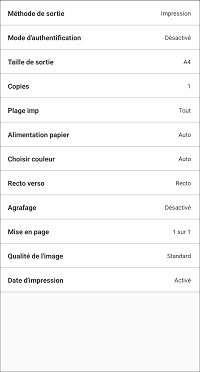 |
Param. imprimante |
Impression avec un PIN
1. Sur l'écran [Param. imprimante], sélectionnez [Méthode de sortie] > [Impr. sécurisée] → appuyez sur le bouton des informations.
2. Définissez le PIN dans [PIN].
Changez le nom du document dans [Nom du doc.] si nécessaire.
Si vous activez [Confirmer les infos utilisateur lors d'une impr. sécur.], vous pouvez confirmer ou modifier les paramètres lors de l’impression sécurisée.
3. Retournez à l’écran d’aperçu → appuyez sur [Impr. sécurisée].
Une tâche d’impression sécurisée est enregistrée sur l’imprimante.
Pour imprimer la tâche, entrez le nom de l’utilisateur et le code PIN sur le panneau de commande de l’imprimante.
Stocker les données d’impression dans une boîte de réception sur une imprimante
1. Sur l'écran [Param. imprimante], sélectionnez [Méthode de sortie] > [Stocker] → appuyez sur le bouton des informations.
2. Appuyez sur [Boîte de courriel] → sélectionnez le numéro de la boîte de réception de destination.
Changez le nom du document dans [Nom du doc.] si nécessaire.
3. Retournez à l’écran d’aperçu → appuyez sur [Stocker].
Imprimer à l’aide de la fonction Gestion d’ID du service ou de la fonction Authentification utilisateur
1. Sur l’écran [Param. imprimante] appuyez sur [Mode d'authentification].
2. Sélectionnez [Gest. ID service] ou [Authentification utilisateur] → appuyez sur le bouton des informations.
3. Saisissez les informations d’authentification enregistrées dans l’imprimante.
4. Retournez à l’écran d’aperçu → appuyez sur [Impression].
REMARQUEPour les imprimantes qui ne prennent pas en charge la fonction, l’impression normale est exécutée, même si la procédure ci-dessus est effectuée.
Si des problèmes de mise en page se produisent avec les fichiers suivants, vous pouvez utiliser le Service de conversion des données pour corriger la mise en page.
Fichiers PDF
Fichiers Microsoft Office
Le Service de conversion des données est un service gratuit qui effectue la correction des mises en page en communiquant avec un serveur sur Internet pour traiter le rendu.
REMARQUELorsque vous utilisez le service pour la première fois, vous devez accepter l’accord d’utilisation affiché.
Pour les fichiers Excel toutes les feuilles sont imprimées. Si vous voulez imprimer seulement certaines feuilles, supprimez celles qui sont inutiles sur l’écran [Aperçu] après la conversion des données.
Corriger la mise en page avec le Service de conversion des données
Fichiers PDF
1. Vérifiez que le smartphone est connecté à Internet.
Pour vous connecter à Internet via un serveur proxy, configurez les paramètres du proxy dans l’article suivant.
Écran d'accueil > [ ] (Menu) > [Paramètres application] > [Paramètres de proxy]
] (Menu) > [Paramètres application] > [Paramètres de proxy]2. Sur l’écran [Aperçu] pour imprimer, appuyez sur [>] à côté des paramètres d’impression.
Modifiez les paramètres d’impression selon vos besoins.
3. Activez [Méthode d'aperçu du PDF] > [Service de conversion des données].
Fichiers Microsoft Office
1. Vérifiez que le smartphone est connecté à Internet.
2. Affichez l’écran [Aperçu] pour imprimer.
Modifiez les paramètres d’impression selon vos besoins.
3. Sur l’écran [Aperçu] appuyez sur [Correction des images].
Limitations pour corriger la mise en page avec le Service de conversion des données
Vous pouvez corriger la mise en page des fichiers jusqu’à 20 Mo maximum.
Vous ne pouvez pas télécharger de fichiers comprenant plus de 99 pages après conversion des données.
Vous ne pouvez pas convertir les fichiers suivants :
Fichiers avec un mot de passe
Fichiers contenant des données non valides ou corrompues
Fichiers vides
Ce service peut être temporairement indisponible en raison d’un entretien.
Vous pouvez consulter les informations sur l’entretien dans l’article suivant.
Écran d'accueil > [] (Menu) > [À propos de] > [Entretien]
] (Menu) > [À propos de] > [Entretien]Le téléchargement et l’envoi de données peuvent prendre plusieurs minutes, selon le contenu des données à imprimer et l’environnement de communication que vous utilisez.
La mise en page peut ne pas être exactement la même que l’original.
Imprimer des documents capturés avec l’appareil photo d’un smartphone
1. Dans la zone de menu de l’écran d’accueil, appuyez sur [Copie smartphone].
2. Capturez une image du document avec le smartphone → vérifiez l’image → appuyez sur [Suivant].
Si l’image est déformée ou présente des problèmes de couleur, effectuez une correction dans [Corr. distors. (Trapézoïde)] ou sur l’écran [Mode de traitement de l'image].
3. Vérifiez les paramètres d'impression.
Pour modifier les paramètres d’impression, appuyez sur [Modifier paramètres].
4. Appuyez sur [Impression].
REMARQUEVous pouvez utiliser le paramètre suivant pour spécifier le dossier de destination dans lequel enregistrer l’image capturée.
Écran d'accueil > [] (Menu) > [Paramètres application] > [Nom du dossier d'enregistrement]
] (Menu) > [Paramètres application] > [Nom du dossier d'enregistrement]Conditions pour l’envoi direct de fichiers PDF à l’imprimante pour impression
Si les conditions suivantes sont remplies, vous pouvez suivre la procédure d’impression habituelle pour envoyer directement des fichiers PDF à l’imprimante pour l’impression.
L’imprimante que vous utilisez prend en charge l’impression directe des PDF
Si l’imprimante prend en charge l’impression directe des PDF, [ ] s’affiche sur l’écran [Détails de l'imprimante] de l’imprimante enregistrée pour cette application.
] s’affiche sur l’écran [Détails de l'imprimante] de l’imprimante enregistrée pour cette application.[PDF Direct Print] est activé dans cette application
Configurez les paramètres suivants pour l’imprimante enregistrée dans cette application.
Écran [Détails de l'imprimante] > [Par. impr.] > [Options d'impression] > [PDF Direct Print]
Limitations pour l’envoi direct de fichiers PDF à l’imprimante pour impression
Les marges sont toujours fixées au minimum, quel que soit le réglage dans [Réduire les marges et imprimer] sur l’écran [Param. imprimante].
L’aperçu d’impression affiché et le résultat d’impression réel peuvent différer.
Pour spécifier les pages à imprimer, faites-le dans [Plage d'impression] sur l’écran [Param. imprimante]. Les pages ne peuvent pas être supprimées sur l’écran de prévisualisation qui a été agrandi.
Lors de l’impression d’un fichier PDF avec un mot de passe sur une imprimante qui ne prend pas en charge l’impression des fichiers PDF avec un mot de passe, [PDF Direct Print] doit être désactivé.
Si vous essayez d’imprimer avec cette option activée, la tâche sera annulée par l’imprimante. Dans ce cas, le smartphone et cette application ne seront pas informés.