Enregistrer une imprimante
Vous pouvez enregistrer l’imprimante à utiliser dans cette application.
Pour enregistrer une imprimante, vous devez utiliser l’une des méthodes suivantes afin de rechercher ou connecter l’imprimante.
Recherche automatique
Recherchez automatiquement une imprimante sur le même réseau.
Connexion par code QR
Numérisez le code QR affiché sur l’imprimante avec votre smartphone pour vous connecter à l’imprimante.
Recherche manuelle
Recherchez manuellement une imprimante en spécifiant son adresse IP ou son nom DNS.
Cette méthode peut également être utilisée pour rechercher un serveur d’impression.
Choses à vérifier avant d’enregistrer une imprimante
Vérifiez que l’imprimante à enregistrer prend en charge cette application.
Seules les imprimantes prises en charge sont détectées dans cette application.
Vous pouvez vérifier les imprimantes prises en charge sur le site Internet d’aide de cette application.
Vérifiez que l’imprimante à enregistrer se trouve sur le même réseau que le smartphone qui utilise cette application.
Vous pouvez vérifier le SSID du réseau auquel cette application est connectée sur l’écran affiché en effectuant l’opération suivante.
Écran accueil > [ ] (Ajout./Commuter) > [Enreg. imprimante] > [Si l'imprimante est introuvable] > [Configurer le réseau sans fil de l'imprimante]
] (Ajout./Commuter) > [Enreg. imprimante] > [Si l'imprimante est introuvable] > [Configurer le réseau sans fil de l'imprimante]Vérifiez que l’imprimante et le smartphone sont connectés au même réseau.
La méthode de connexion de l’imprimante diffère selon l’imprimante, par exemple lorsque l’imprimante est connectée via un câble LAN. Pour plus d’informations, reportez-vous aux manuels fournis avec l’imprimante.
Vérifiez le certificat installé dans l’imprimante (lors de l’enregistrement d’une imprimante connectée au Wi-Fi).
 REMARQUE
Lorsque le smartphone et l’imprimante sont connectés par Wi-Fi, un certificat de serveur installé dans l’imprimante est utilisé pour la communication chiffrée.
Pour éviter les attaques HDM et assurer une sécurité solide, il est nécessaire d’installer un certificat de serveur authentifié sur l’imprimante.
Cependant, le certificat de serveur installé au moment de l’expédition est un certificat auto-signé.
Lorsqu’on utilise un certificat auto-signé, il est possible que des informations confidentielles telles que les noms d’utilisateur, les mots de passe, etc. soient divulguées en raison d’une attaque HDM, par exemple, une attaque où un ordinateur se faisant passer pour une imprimante est installé sur l’intranet.
Pour plus d’informations sur l’installation d’un certificat de serveur, consultez l’administrateur de l’imprimante.
Enregistrer une imprimante avec la recherche automatique
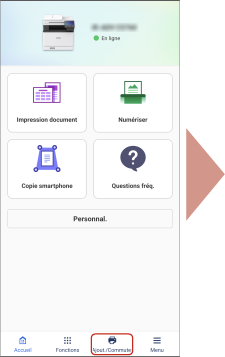 | 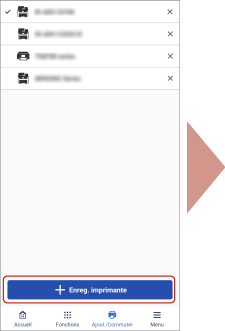 | 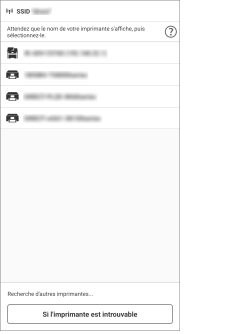 | |||
Accueil |  | Ajout./Commuter | | Enreg. imprimante | |
1. Sur l'écran d'accueil, appuyez sur [] (Ajout./Commuter).
] (Ajout./Commuter).2. Appuyez sur [Enreg. imprimante].
3. Sélectionnez l’imprimante que vous voulez enregistrer dans la liste des imprimantes.
Si vous ne trouvez pas l’imprimante que vous cherchez, connectez-la par code QR ou enregistrez- la en recherchant son adresse IP ou son nom DNS.
Enregistrez une imprimante par code QR
Conditions préalables
Affichez le code QR sur l’imprimante.
Vous pouvez afficher le code QR depuis [Portail mobile] sur l’imprimante.
Activer la fonction de connexion directe sur l’imprimante (lorsque vous utilisez une connexion directe).
Procédures
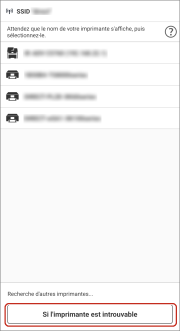 |  | 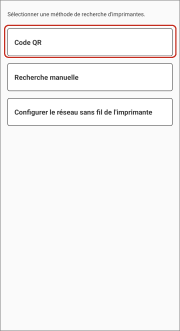 |
Enreg. imprimante | Sélectionner la méthode de recherche |
1. Sur l’écran [Enreg. imprimante] appuyez sur [Si l'imprimante est introuvable].
2. Si un message de confirmation est affiché sur l’écran [Recherche d'imprimantes], appuyez sur [Oui].
3. Appuyez sur [Code QR].
Si l’écran [Utilisation] s’affiche, confirmez les informations affichées et appuyez sur [Continuer].
4. Sur l’écran affiché, numérisez le code QR affiché sur l’imprimante.
Conditions préalables
Vérifiez l’adresse IP ou le nom DNS de l’imprimante.
Pour rechercher par nom DNS, indiquez le nom de l’hôte ou le FQDN.
Si vous ne pouvez pas identifier l’imprimante par le nom de l’hôte, indiquez le FQDN.
Exemple d’indication du FQDN lorsque le nom d’hôte est "device01", le nom du sous-domaine est "aaa" et le nom de domaine est "bbb.co.jp":
device01.aaa.bbb.co.jp
Procédures
| | 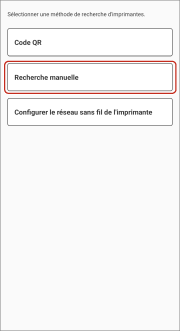 | | 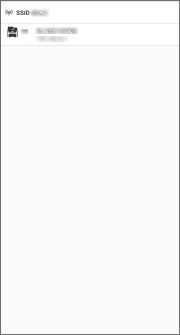 |
Enreg. imprimante | Sélectionner la méthode de recherche | Recherche manuelle |
1. Sur l’écran [Enreg. imprimante] appuyez sur [Si l'imprimante est introuvable].
2. Si un message de confirmation est affiché sur l’écran [Recherche d'imprimantes], appuyez sur [Oui].
3. Appuyez sur [Recherche manuelle].
4. Entrez l’adresse IP ou le nom DNS de l’imprimante.
Conditions préalables
Vérifiez le nom de la file d’attente, le port de l’imprimante et le nombre d’octets du serveur d’impression.
Faites correspondre le nom de la file d’attente spécifié dans cette application avec le nom partagé de l’imprimante enregistrée sur le serveur d’impression.
Si les noms ne correspondent pas, l’impression peut ne pas être possible, selon le serveur d’impression.
Procédures
1. Exécutez la procédure suivante.
2. Si un message indiquant qu’une imprimante prise en charge n’a pas été trouvée s’affiche, appuyez sur [Enregistrer sous].
3. Entrez le nom enregistré dans [Nom enregistré] → configurez les informations du serveur d’impression.
4. Appuyez sur [Enregistrer].
REMARQUESi vous utilisez un serveur d'impression et enregistrez un périphérique qui est compatible avec le pilote d'imprimante UFRII LT, il se peut que vous ne puissiez pas imprimer.
Supprimer une imprimante enregistrée
Pour Android
1. Appuyez sur [x] à droite de l’imprimante pour la supprimer.
Pour iOS
1. Sur l'écran d'accueil, appuyez sur [] (Ajout./Commuter) > [Modifier].
] (Ajout./Commuter) > [Modifier].2. Balayez l’imprimante pour la supprimer.