Numériser depuis le smartphone
Vous pouvez utiliser une imprimante dans l’application pour importer les données numérisées sur le smartphone ou envoyer les données numérisées à une adresse e-mail spécifiée.
Vous pouvez également envoyer des destinations et d’autres informations à l’imprimante à l’avance pour les utiliser lors de la numérisation.
Effectuer la numérisation à partir du smartphone
Vous pouvez enregistrer les données numérisées sur le smartphone.
Procédures
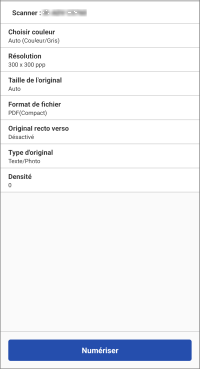
1. Dans la zone de menu de l’écran d’accueil, appuyez sur [Numériser].
Modifiez les paramètres de numérisation sur l’écran affiché, selon les besoins.
Lorsque vous numérisez les deux côtés d'un document au moyen du chargeur, réglez le paramètre [Original recto verso] afin qu'il corresponde au sens de la reliure de l'original.
2. Appuyez sur [Numériser].
Si un message vous invitant à lancer Scan for Mobile s’affiche, appuyez sur [Scan for Mobile] sur le panneau de commande de l’imprimante.
Lorsque vous numérisez depuis le plateau en verre, suivez le message affiché sur l’imprimante pour choisir de continuer ou non la numérisation.
Lorsque la numérisation est terminée, les données numérisées sont enregistrées et un aperçu s’affiche sur le smartphone.
Sélectionnez l’application à utiliser pour afficher l’aperçu, selon les besoins.
 REMARQUE
Vous pouvez utiliser le paramètre suivant pour spécifier le dossier de destination dans lequel enregistrer les images numérisées.
Écran d'accueil > [ ] (Menu) > [Paramètres application] > [Nom du dossier d'enregistrement]
] (Menu) > [Paramètres application] > [Nom du dossier d'enregistrement]Pour utiliser Scan for Mobile sur une imprimante avec la fonction Access Management System activée, les privilèges doivent être assignés à chaque utilisateur. Assignez des privilèges d’utilisation pour Scan for Mobile aux utilisateurs qui effectueront la numérisation.
Autres méthodes de numérisation
PDF* / JPEG / TIFF / OOXML (pptx ou docx)
* Vous pouvez spécifier des fichiers PDF compacts, OCR ou chiffrés.
Seuls les formats de fichier pris en charge par l’imprimante sont affichés.
Envoyer la destination de numérisation à l’imprimante
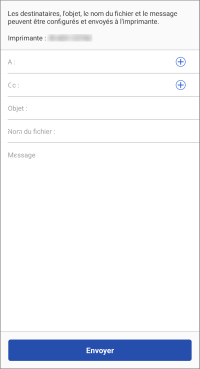
Vous pouvez envoyer la destination à utiliser pour la numérisation et les informations connexes à l’imprimante.
 |
Fournir une adresse |
Conditions préalables
Les informations utilisateur doivent être définies dans [] (Menu) > [Paramètres application] > [Informations utilisateur] sur l’écran d’accueil (si la fonction d’authentification de l’utilisateur est définie dans l’imprimante)
] (Menu) > [Paramètres application] > [Informations utilisateur] sur l’écran d’accueil (si la fonction d’authentification de l’utilisateur est définie dans l’imprimante)REMARQUEL’opération dans l’étape 3. n’est pas nécessaire si le paramètre suivant est activé.
Écran accueil > [] (Menu) > [Paramètres application] > [Fournir une adresse] > [Fournir une adresse à l'imprimante sélectionnée]
] (Menu) > [Paramètres application] > [Fournir une adresse] > [Fournir une adresse à l'imprimante sélectionnée]Procédures
1. Dans la zone de menu de l’écran d’accueil, appuyez sur [Fournir une adresse] (ou le même bouton dans [ ] (Fonctions)).
] (Fonctions)).2. Suivez les instructions à l’écran pour entrer les informations de destination et les autres paramètres → appuyez sur [Suivant].
Affichez le code QR du [Portail mobile] sur l’imprimante et numérisez-le avec le smartphone pour envoyer la destination à l’imprimante.
Envoyez les données numérisées sur un smartphone par e-mail
Conditions préalables
Consultez ce qui suit.
Vérifiez que l’exécution de la tâche à partir d’un smartphone est activée dans l’imprimante.
Vérifiez que le clavier du logiciel est fermé sur l’écran d’authentification du clavier de l’imprimante.
Vérifiez que le paramètre suivant est désactivé dans cette application.
Écran accueil > [] (Menu) > [Paramètres application] > [Informations utilisateur] > [Connectez-vous en tant qu'utilisateur Invité]
] (Menu) > [Paramètres application] > [Informations utilisateur] > [Connectez-vous en tant qu'utilisateur Invité]Pour envoyer les données numérisées à votre propre adresse e-mail, configurez le paramètre suivant.
Écran d'accueil > [] (Menu) > [Paramètres application] > [Envoyer à]
] (Menu) > [Paramètres application] > [Envoyer à]Procédures
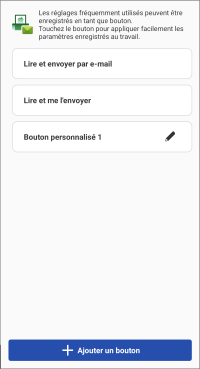
1. Dans la zone de menu de l’écran d’accueil, appuyez sur [Lire et envoyer par e-mail] (ou le même bouton dans [] (Fonctions)).
] (Fonctions)).2. Effectuez les opérations demandées pour la destination.
Pour envoyer à une destination spécifiée
(1) Appuyez sur [Lire et envoyer par e-mail].
Pour modifier les paramètres de numérisation, appuyez sur [Paramètres détaillés].
(2) Saisissez la destination, l’objet et le texte.
Vous pouvez également appuyer sur [+] pour ouvrir le carnet d’adresses du smartphone et spécifier une destination.
Pour envoyer à vous-même
(1) Appuyez sur [Lire et me l'envoyer].
Pour modifier les paramètres de numérisation, appuyez sur [Paramètres détaillés].
(2) Saisissez l’objet et le texte.
3. Placez les originaux sur l’imprimante.
4. Appuyez sur [Début] dans cette application.
La tâche peut être annulée si vous placez les documents après avoir appuyé sur [Début].
5. Confirmez la destination affichée sur l’écran, puis appuyez sur [OK].
REMARQUEIl est possible que cette application ne puisse pas parcourir les adresses, selon l'application de carnet d'adresses que vous utilisez. Dans ce cas, utilisez une autre application de carnet d'adresses.