Stampa da smartphone
È possibile stampare file e immagini salvati sullo smartphone o nell'archivio cloud oppure stampare le pagine Web visualizzate in un browser.
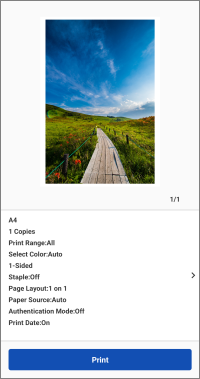 |
Anteprima |
Stampa file e immagini
È possibile selezionare file e immagini dalle seguenti origini dati del documento.
Documenti*1 / Foto*1 / Serv. cloud (documenti)*2 / Serv. cloud (Foto)*2
*1 Accede ai dati sullo smartphone.
*2 Non supportato con ChromeOS.
Procedure
1. Nell'area Menù della schermata home, toccare [Stampa documento].
2. Toccare l'origine dati del documento.
Per utilizzare i dati su un servizio cloud, selezionare anche il tipo di servizio cloud.
3. Selezionare il file da stampare → toccare [Seleziona].
È possibile selezionare più foto o più file in formato JPEG/PNG in [Documenti]. Per selezionare più file, ripetere le operazioni precedenti.
4. Nella schermata [Anteprima], controllare l'anteprima e le impostazioni di stampa.
È possibile toccare l'immagine di anteprima per ingrandire la visualizzazione o eliminare le pagine non necessarie.
Se non viene visualizzata un'immagine in miniatura, è possibile toccare [Anteprima] per creare un'anteprima.
Per informazioni sulla modifica delle impostazioni di stampa o sulla risoluzione dei problemi di layout, vedere quanto segue.
5. Toccare [Stampa].
Altri metodi di stampa
Limitazioni dei file stampabili
Dimensione massima del file stampabile
La dimensione massima del file stampabile è di circa 10 MB.
 NOTA
NOTAA seconda del contenuto dati, potrebbe non essere possibile stampare file più piccoli delle dimensioni indicate sopra, come immagini con un numero di pixel estremamente elevato.
Numero di file o pagine stampabili 
File di immagine: 20 file
File PDF: 99 pagine (nessun limite se si utilizza la stampa diretta PDF)
File Microsoft Office: 99 pagine
NOTALe limitazioni di cui sopra valgono anche quando si stampano più pagine su un singolo foglio di carta.
Stampa di una pagina Web
1. Visualizzare la pagina Web da stampare in un browser → avviare questa app dal menu di condivisione.
2. Se viene visualizzato il messaggio "Utilizzare la seguente stampante?", confermare la stampante da utilizzare per la stampa → toccare [Avanti].
3. Visualizzare la schermata di anteprima.
Per Android
(1) Toccare [Avanti] sulla schermata [Anteprima (Web)].
(2) Nella schermata visualizzata, specificare l'intervallo da stampare → toccare [OK].
Per iOS
(1) Toccare [Anteprima].
4. Nella schermata [Anteprima], controllare l'anteprima e le impostazioni di stampa.
È possibile toccare l'immagine di anteprima per ingrandire la visualizzazione o eliminare le pagine non necessarie.
Se non viene visualizzata un'immagine in miniatura, è possibile toccare [Anteprima] per creare un'anteprima.
Per informazioni sulla modifica delle impostazioni di stampa o sulla risoluzione dei problemi di layout, vedere quanto segue.
5. Toccare [Stampa].
Nella schermata [Anteprima], toccare [>] accanto alle impostazioni di stampa.
Nella schermata [Impostazioni di stampa], modificare le impostazioni e stampare.
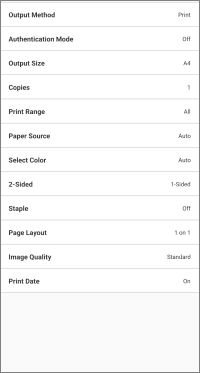 |
Impostazioni di stampa |
Stampa con un PIN
1. Nella schermata [Impostazioni di stampa], selezionare [Metodo di stampa] > [Stampa protetta] → toccare il pulsante dei dettagli.
2. Impostare il PIN in [PIN].
Modificare il nome del documento in [Nome docum.] come richiesto.
Se si abilita [Confer. info utente all'esec. della stampa protetta], è possibile confermare o modificare le impostazioni quando si esegue la stampa protetta.
3. Tornare alla schermata di anteprima → toccare [Stampa protetta].
Un lavoro di stampa protetta viene salvato sulla stampante.
Per stampare il lavoro, inserire il nome utente e il PIN sul pannello di controllo della stampante.
Memorizzazione dei dati di stampa in una casella di posta della stampante
1. Nella schermata [Impostazioni di stampa], selezionare [Metodo di stampa] > [Memorizza] → toccare il pulsante dei dettagli.
2. Toccare [Casella di posta] → selezionare il numero della casella di posta di destinazione.
Modificare il nome del documento in [Nome docum.] come richiesto.
3. Tornare alla schermata di anteprima → toccare [Memorizza].
Stampa utilizzando la funzione di gestione ID reparto o la funzione di autenticazione utente
1. Nella schermata [Impostazioni di stampa], toccare [Modalità di autenticazione].
2. Selezionare [Gest. ID rep.] o [Autenticazione utente] → toccare il pulsante dei dettagli.
3. Inserire le informazioni di autenticazione registrate nella stampante.
4. Tornare alla schermata di anteprima → toccare [Stampa].
NOTAPer le stampanti che non supportano questa funzione, viene effettuata la stampa normale, anche se viene eseguita la procedura sopra descritta.
Se si verificano problemi di layout con i seguenti file, è possibile utilizzare il file Servizio di conversione dei dati per correggere il layout.
File PDF
File Microsoft Office
Il Servizio di conversione dei dati è un servizio gratuito che esegue la correzione del layout comunicando con un server su Internet per elaborare il rendering.
NOTAQuando si utilizza il servizio per la prima volta è necessario accettare le condizioni d'uso visualizzate.
Per i file Excel, vengono stampati tutti i fogli. Se si desidera stampare solo alcuni fogli, eliminare i fogli non necessari nella schermata [Anteprima] dopo la conversione dei dati.
Correzione del layout con il Servizio di conversione dei dati
File PDF
1. Verificare che lo smartphone sia connesso a Internet.
Per connettersi a Internet tramite un server proxy, configurare le impostazioni proxy nella voce seguente.
Schermata home > [ ] (Menu) > [Impostazioni app] > [Impostazioni proxy]
] (Menu) > [Impostazioni app] > [Impostazioni proxy]2. Nella schermata [Anteprima] per la stampa, toccare [>] vicino alle impostazioni di stampa.
Modificare le impostazioni di stampa come richiesto.
3. Abilitare [Metodo anteprima PDF] > [Servizio di conversione dei dati].
File Microsoft Office
1. Verificare che lo smartphone sia connesso a Internet.
2. Visualizzare la schermata [Anteprima] per la stampa.
Modificare le impostazioni di stampa come richiesto.
3. Nella schermata [Anteprima], toccare [Corr. immagine].
Limitazioni per la correzione del layout con il Servizio di conversione dei dati
È possibile correggere il layout di file fino a 20 MB.
Non è possibile scaricare file di oltre 99 pagine dopo la conversione dei dati.
Non è possibile convertire i seguenti file.
File con una password
File con dati non validi o corrotti
File vuoti
Questo servizio potrebbe essere temporaneamente non disponibile a causa di manutenzione.
È possibile controllare le informazioni sulla manutenzione nella voce seguente.
Schermata home > [] (Menu) > [Informaz. su] > [Manutenzione]
] (Menu) > [Informaz. su] > [Manutenzione]Il caricamento e il download dei dati potrebbero richiedere diversi minuti, a seconda del contenuto da stampare e dell'ambiente di comunicazione utilizzato.
Il layout potrebbe non essere esattamente lo stesso dell'originale.
Stampa di documenti acquisiti con la fotocamera di uno smartphone
1. Nell'area Menù della schermata home, toccare [Copia da smartphone].
2. Catturare un'immagine del documento con lo smartphone → controllare l'immagine → toccare [Avanti].
Se l'immagine è distorta o presenta problemi di colore, eseguire la correzione in [Correzione distorsione (Trapezio)] o nella schermata [Modalità di elaboraz. imm.].
3. Controllo delle impostazioni di stampa.
Per modificare le impostazioni di Stampa, toccare [Cambia impostazioni].
4. Toccare [Stampa].
NOTAÈ possibile utilizzare la seguente impostazione per specificare la cartella di destinazione in cui salvare l'immagine catturata.
Schermata home > [] (Menu) > [Impostazioni app] > [Salva nome cartella]
] (Menu) > [Impostazioni app] > [Salva nome cartella]Condizioni per l'invio diretto di file PDF alla stampante per la stampa
Se vengono soddisfatte le seguenti condizioni, è possibile seguire la normale procedura di stampa per inviare direttamente i file PDF alla stampante per la stampa.
La stampante in uso supporta la stampa diretta PDF
Se la stampante supporta la stampa diretta PDF, [ ] viene visualizzato nella schermata [Dett. stamp.] della stampante registrata su questa app.
] viene visualizzato nella schermata [Dett. stamp.] della stampante registrata su questa app.[Stampa diretta PDF] è abilitato in questa app
Configurare la seguente impostazione per la stampante registrata su questa app.
Schermata [Dett. stamp.] > [Imp. stamp.] > [Opzioni stampante] > [Stampa diretta PDF]
Limitazioni per l'invio diretto di file PDF alla stampante per la stampa
I margini sono sempre impostati al minimo indipendentemente dall'impostazione [Riduci margini e stampa] nella schermata [Impostazioni di stampa].
L'anteprima di stampa visualizzata e il risultato di stampa effettivo potrebbero differire.
Per specificare le pagine da stampare, impostare [Intervallo di stampa] nella schermata [Impostazioni di stampa]. Non è possibile eliminare le pagine nella schermata di anteprima ingrandita.
Quando si stampa un file PDF con una password su una stampante che non supporta la stampa di file PDF con una password, [Stampa diretta PDF] deve essere disabilitato.
Se si tenta di stampare con questa opzione abilitata, il lavoro verrà annullato dalla stampante. Questo non sarà notificato né allo smartphone né a questa app.