Registrazione di una stampante
È possibile registrare la stampante da utilizzare su questa app.
Per registrare una stampante, è necessario utilizzare uno dei seguenti metodi per cercare o connettere la stampante.
Ricerca automatica
Ricerca automatica di una stampante sulla stessa rete.
Connessione tramite codice QR
Eseguire la scansione del codice QR visualizzato sulla stampante con lo smartphone per connettersi alla stampante.
Ricerca manuale
Ricerca manuale di una stampante specificando l'indirizzo IP o il nome DNS.
Questo metodo può essere utilizzato anche per cercare un server di stampa.
Aspetti da controllare prima di registrare una stampante
Verificare che la stampante da registrare supporti questa app.
In questa app vengono rilevate solo le stampanti supportate.
È possibile controllare le stampanti compatibili sul sito Web di supporto per questa app.
Verificare che la stampante da registrare sia sulla stessa rete dello smartphone che utilizza questa app.
È possibile controllare il SSID della rete a cui è connessa questa app nella schermata visualizzata eseguendo la seguente operazione.
Schermata home > [ ] (Aggiungi/Cambia) > [Registra stampante] > [Se la stampante non viene trovata] > [Configura LAN wireless della stampante]
] (Aggiungi/Cambia) > [Registra stampante] > [Se la stampante non viene trovata] > [Configura LAN wireless della stampante]Verificare che la stampante e lo smartphone siano connessi alla stessa rete.
Il metodo per collegare la stampante varia a seconda della stampante stessa, ad esempio quando la stampante è collegata tramite un cavo LAN. Per ulteriori dettagli, fare riferimento ai manuali forniti con la stampante.
Controllare il certificato installato nella stampante (quando si registra una stampante connessa tramite Wi-Fi).
 NOTA
NOTAQuando lo smartphone e la stampante sono connessi tramite Wi-Fi, per la comunicazione crittografata viene utilizzato un certificato server installato nella stampante.
Per prevenire attacchi man-in-the-middle e garantire una sicurezza elevata, è necessario installare sulla stampante un certificato server autenticato.
Tuttavia, il certificato del server installato al momento della spedizione è un certificato autofirmato.
Quando si utilizza un certificato autofirmato, esiste la possibilità che informazioni riservate come nomi utente, password, ecc. vengano divulgate a causa di un attacco man-in-the-middle, ad es. un attacco in cui un computer che finge di essere una stampante viene installato sulla Intranet.
Per informazioni sull'installazione di un certificato server, consultare l'amministratore della stampante.
Registrazione di una stampante con ricerca automatica
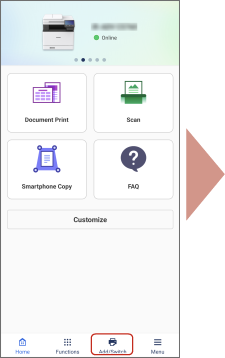 | 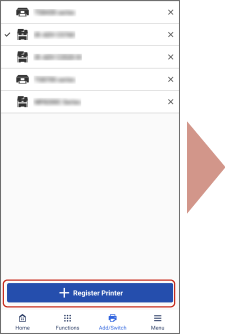 | 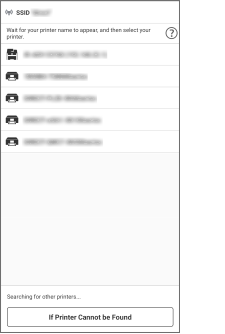 | |||
Inizio |  | Aggiungi/Cambia | | Registra stampante | |
1. Nella schermata home, toccare [] (Aggiungi/Cambia).
] (Aggiungi/Cambia).2. Toccare [Registra stampante].
3. Selezionare la stampante da registrare dall'elenco delle stampanti.
Se non si riesce a trovare la stampante desiderata, collegare la stampante tramite il codice QR o registrare la stampante cercando il suo indirizzo IP o nome DNS.
Registrazione di una stampante tramite codice QR
Prerequisiti
Visualizzare il codice QR della stampante.
È possibile visualizzare il codice QR da [Portale dispositivi mobili] sulla stampante.
Abilitare la funzione di connessione diretta sulla stampante (quando si utilizza la connessione diretta).
Procedure
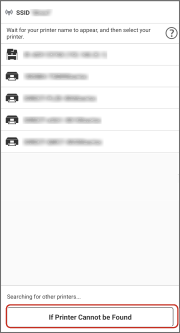 |  |  |
Registra stampante | Seleziona il metodo di ricerca |
1. Nella schermata [Registra stampante], toccare [Se la stampante non viene trovata].
2. Se viene visualizzato un messaggio di conferma nella schermata [Ricerca stampanti in corso], toccare [Sì].
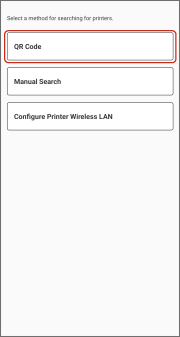
3. Toccare [Codice QR].
Se viene visualizzata la schermata [Utilizzo], confermare le informazioni visualizzate e toccare [Continua].
4. Nella schermata visualizzata, eseguire la scansione del codice QR visualizzato sulla stampante.
Prerequisiti
Controllare l'indirizzo IP o il nome DNS della stampante.
Per eseguire la ricerca in base al nome DNS, specificare il nome host o FQDN.
Se non è possibile identificare la stampante tramite il nome host, specificare il file FQDN.
Esempio di specificazione FQDN quando il nome host è "device01", il nome del sottodominio è "aaa" e il nome del dominio è "bbb.co.jp":
device01.aaa.bbb.co.jp
Procedure
| |  | |  |
Registra stampante | Seleziona il metodo di ricerca | Ricerca manuale |
1. Nella schermata [Registra stampante], toccare [Se la stampante non viene trovata].
2. Se viene visualizzato un messaggio di conferma nella schermata [Ricerca stampanti in corso], toccare [Sì].
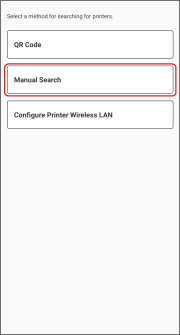
3. Toccare [Ricerca manuale].
4. Inserire l'indirizzo IP o il nome DNS della stampante.
Prerequisiti
Controllare il nome della coda, la porta stampante e il conteggio dei byte del server di stampa.
Abbinare il nome della coda specificato in questa app al nome condiviso della stampante registrata nel server di stampa.
Se i nomi non corrispondono, la stampa potrebbe non essere possibile, a seconda del server di stampa.
Procedure
1. Eseguire la seguente procedura.
2. Se viene visualizzato un messaggio che indica che non è stata trovata una stampante supportata, toccare [Registra come].
3. Inserire il nome registrato in [Nome reg.] → configurare le informazioni sul server di stampa.
4. Toccare [Registra].
NOTASe si utilizza un Server di stampa e si registra una stampante compatibile con il driver della stampante UFRII LT, la stampa potrebbe risultare impossibile.
Eliminazione di una stampante registrata
Per Android
1. Toccare [x] a destra della stampante da eliminare.
Per iOS
1. Nella schermata home, toccare [] (Aggiungi/Cambia) > [Modifica].
] (Aggiungi/Cambia) > [Modifica].2. Passare il dito sulla stampante per eliminare.