Scansione da smartphone
È possibile utilizzare una stampante nell'app per importare i dati scansionati sullo smartphone o inviare i dati scansionati a un indirizzo e-mail specificato.
È inoltre possibile inviare anticipatamente alla stampante destinazioni e altre informazioni da utilizzare per la scansione.
Eseguire la scansione dallo smartphone
È possibile salvare i dati scansionati sullo smartphone.
Procedure
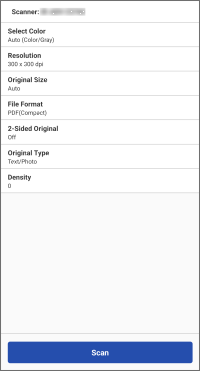
1. Nell'area Menù della schermata home, toccare [Scansione].
Modificare le impostazioni di scansione nella schermata visualizzata, come richiesto.
Quando si esegue la scansione di entrambi i lati di un originale utilizzando un alimentatore, impostare [Originale fronte-retro] in modo che corrisponda alla direzione di rilegatura dell'originale.
2. Toccare [Scansiona].
Se viene visualizzato un messaggio che richiede di avviare Scan for Mobile, premere [Scan for Mobile] sul pannello di controllo della stampante.
Quando si esegue la scansione dal piano di lettura in vetro, seguire il messaggio visualizzato sulla stampante per selezionare se continuare la scansione.
Una volta completata la scansione, i dati scansionati vengono salvati e sullo smartphone viene visualizzata un'anteprima.
Selezionare l'app da utilizzare per visualizzare l'anteprima, come richiesto.
 NOTA
NOTAÈ possibile utilizzare la seguente impostazione per specificare la cartella di destinazione in cui salvare le immagini scansionate.
Schermata home > [ ] (Menu) > [Impostazioni app] > [Salva nome cartella]
] (Menu) > [Impostazioni app] > [Salva nome cartella]Per usare Scan for Mobile su una stampante con la funzione Access Management System abilitata, i privilegi devono essere assegnati a ciascun utente. Assegnare privilegi d'uso per Scan for Mobile agli utenti che eseguiranno la scansione.
Altri metodi di scansione
PDF* / JPEG / TIFF / OOXML (pptx o docx)
* È possibile specificare file PDF compatti, OCR o crittografati.
Vengono visualizzati solo i formati di file supportati dalla stampante.
Invio della destinazione di scansione alla stampante
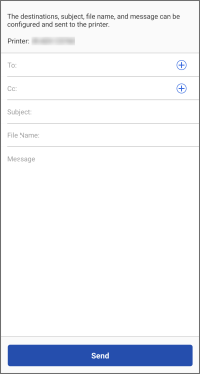
È possibile inviare alla stampante la destinazione da utilizzare per la scansione e le informazioni correlate.
 |
Fornisci indirizzo |
Prerequisiti
Le informazioni utente devono essere inviate in [] (Menu) > [Impostazioni app] > [Informazioni utente] nella schermata home (se la funzione di autenticazione utente è impostata nella stampante)
] (Menu) > [Impostazioni app] > [Informazioni utente] nella schermata home (se la funzione di autenticazione utente è impostata nella stampante)NOTAL'operazione al passo 3. non è richiesta se è abilitata la seguente impostazione.
Schermata home > [] (Menu) > [Impostazioni app] > [Fornisci indirizzo] > [Fornisci indirizzo a stampante selezionata]
] (Menu) > [Impostazioni app] > [Fornisci indirizzo] > [Fornisci indirizzo a stampante selezionata]Procedure
1. Nell'area Menù della schermata home, toccare [Fornisci indirizzo] (o lo stesso pulsante all'interno di [ ] (Funzioni)).
] (Funzioni)).2. Seguire le istruzioni sulla schermata visualizzata per inserire le informazioni sulla destinazione e altre impostazioni → toccare [Avanti].
Visualizzare il codice QR da [Portale dispositivi mobili] sulla stampante ed eseguirne la scansione con lo smartphone per inviare la destinazione alla stampante.
Invio dei dati scansionati su uno smartphone tramite e-mail
Prerequisiti
Verificare quanto segue.
Verificare che l'esecuzione del lavoro da uno smartphone sia abilitata nella stampante.
Verificare che la tastiera software sia chiusa nella schermata di autenticazione da tastiera della stampante.
Verificare che la seguente impostazione sia disabilitata in questa app.
Schermata home > [] (Menu) > [Impostazioni app] > [Informazioni utente] > [Accedi come utente Ospite]
] (Menu) > [Impostazioni app] > [Informazioni utente] > [Accedi come utente Ospite]Per inviare i dati scansionati al proprio indirizzo e-mail, configurare la seguente impostazione.
Schermata home > [] (Menu) > [Impostazioni app] > [Invia a]
] (Menu) > [Impostazioni app] > [Invia a]Procedure
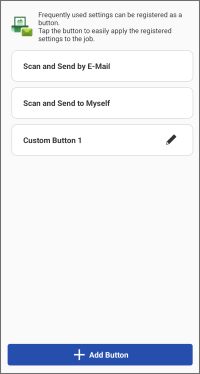
1. Nell'area Menù della schermata home, toccare [Scan. inv. tram. e-mail] (o lo stesso pulsante all'interno di [] (Funzioni)).
] (Funzioni)).2. Eseguire le operazioni richieste per la destinazione.
Per inviare a una destinazione specificata
(1) Toccare [Scan. inv. tram. e-mail].
Per modificare le impostazioni di scansione, toccare [Impostazioni avanzate].
(2) Inserire la destinazione, il nome dell'oggetto e il testo.
È anche possibile toccare [+] per aprire la rubrica dello smartphone e specificare una destinazione.
Per inviare a sé stessi
(1) Toccare [Scansione e invio a me].
Per modificare le impostazioni di scansione, toccare [Impostazioni avanzate].
(2) Inserire il nome dell'oggetto e il testo.
3. Posizionare gli originali sulla stampante.
4. Toccare [Avvio] in questa app.
Il lavoro potrebbe essere annullato se si posizionano gli originali dopo aver toccato [Avvio].
5. Verificare la destinazione sulla schermata visualizzata quindi toccare [OK].
NOTAA seconda dell'app per la rubrica che si sta utilizzando, questa app potrebbe non essere in grado di sfogliare gli indirizzi. In questo caso, utilizzare un'app per la rubrica diversa.