Drucken vom Smartphone aus
Sie können Dateien und Bilder drucken, die auf dem Smartphone oder in der Cloud gespeichert sind, oder Webseiten drucken, die in einem Browser angezeigt werden.
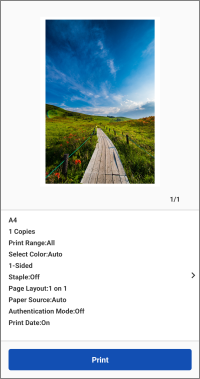 |
Vorschau |
Drucken von Dateien und Bildern
Sie können Dateien und Bilder aus den folgenden Dokumentdatenquellen auswählen.
Dokumente*1 / Fotos*1 / Clouddienste (Dokumente)*2 / Clouddienste (Fotos)*2
*1 Greift auf Daten auf dem Smartphone zu.
*2 Wird von ChromeOS nicht unterstützt.
Vorgangsweise
1. Tippen Sie im Menübereich des Startbildschirms auf [Dokumentdruck].
2. Tippen Sie auf die Quelle der Dokumentdaten.
Um Daten in einem Cloud-Dienst zu verwenden, wählen Sie auch den Typ des Cloud-Dienstes aus.
3. Wählen Sie die zu druckende Datei aus → tippen Sie auf [Auswählen].
Sie können mehrere Fotos oder mehrere Dateien im JPEG/PNG-Format unter [Dokumente] auswählen. Um mehrere Dateien auszuwählen, wiederholen Sie die obigen Schritte.
4. Überprüfen Sie auf dem Bildschirm [Vorschau] die Vorschau- und Druckeinstellungen.
Sie können auf das Vorschaubild tippen, um die Ansicht zu vergrößern oder überflüssige Seiten zu löschen.
Wenn kein Miniaturbild angezeigt wird, können Sie auf [Vorschau] tippen, um eine Vorschau zu erstellen.
Informationen zum Ändern der Druckeinstellungen oder zum Beheben von Layoutproblemen finden Sie im Folgenden.
5. Tippen Sie auf [Drucken].
Sonstige Druckmethoden
Beschränkungen für druckbare Dateien
Maximal druckbare Dateigröße
Die maximal druckbare Dateigröße beträgt etwa 10 MB.
 HINWEIS
Je nach Inhalt der Daten können Sie möglicherweise keine Dateien drucken, die kleiner als die oben angegebene Größe sind, aber beispielsweise Bilder mit einer extrem hohen Pixelzahl enthalten.
Anzahl der druckbaren Dateien oder Seiten 
Bilddateien: 20 Dateien
PDF-Dateien: 99 Seiten (keine Begrenzung bei PDF-Direktdruck)
Microsoft Office-Dateien: 99 Seiten
HINWEISDie oben genannten Beschränkungen gelten auch für den Druck mehrerer Seiten auf einem einzigen Blatt Papier.
Drucken einer Webseite
1. Öffnen Sie die zu druckende Webseite in einem Browser → starten Sie diese App über das Teilen-Menü.
2. Wenn die Meldung "Möchten Sie den folgenden Drucker verwenden?" angezeigt wird, bestätigen Sie den für den Druck zu verwendenden Drucker → tippen Sie auf [Weiter].
3. Rufen Sie den Vorschaubildschirm auf.
Für Android
(1) Tippen Sie auf [Weiter] auf dem Bildschirm [Vorschau (Web)].
(2) Geben Sie auf dem angezeigten Bildschirm den zu druckenden Bereich an → tippen Sie auf [OK].
Für iOS
(1) Tippen Sie auf [Vorschau].
4. Überprüfen Sie auf dem Bildschirm [Vorschau] die Vorschau- und Druckeinstellungen.
Sie können auf das Vorschaubild tippen, um die Ansicht zu vergrößern oder überflüssige Seiten zu löschen.
Wenn kein Miniaturbild angezeigt wird, können Sie auf [Vorschau] tippen, um eine Vorschau zu erstellen.
Informationen zum Ändern der Druckeinstellungen oder zum Beheben von Layoutproblemen finden Sie im Folgenden.
5. Tippen Sie auf [Drucken].
Tippen Sie auf dem Bildschirm [Vorschau] auf [>] neben den Druckeinstellungen.
Ändern Sie auf dem angezeigten Bildschirm [Druckeinstellungen] die Einstellungen, und drucken Sie.
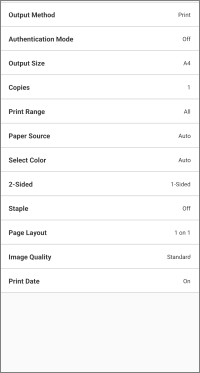 |
Druckeinstellungen |
Drucken mit einer PIN
1. Wählen Sie im Bildschirm [Druckeinstellungen] die Option [Ausgabemethode] > [Geschützter Druck] aus → tippen Sie auf die Detailschaltfläche.
2. Richten Sie die PIN unter [PIN] ein.
Ändern Sie den Dokumentnamen unter [Dokumentname] wie gewünscht.
Wenn Sie [Benutzerdaten geschützter Druck bestätigen] aktivieren, können Sie die Einstellungen für den geschützten Druck bestätigen oder ändern.
3. Kehren Sie zum Vorschaubildschirm zurück → tippen Sie auf [Geschützter Druck].
Ein geschützter Druckauftrag wird auf dem Drucker gespeichert.
Um den Auftrag zu drucken, geben Sie den Benutzernamen und die PIN auf dem Bedienfeld des Druckers ein.
Speichern von Druckdaten im Posteingang eines Druckers
1. Wählen Sie im Bildschirm [Druckeinstellungen] die Option [Ausgabemethode] > [Speichern] aus → tippen Sie auf die Detailschaltfläche.
2. Tippen Sie auf [Postfach] → wählen Sie die Zielpostfachnummer aus.
Ändern Sie den Dokumentnamen unter [Dokumentname] wie gewünscht.
3. Kehren Sie zum Vorschaubildschirm zurück → tippen Sie auf [Speichern].
Drucken über die Verwaltungsfunktion per Abteilungs-ID oder die Anwenderauthentisierungsfunktion
1. Tippen Sie auf dem Bildschirm [Druckeinstellungen] auf [Authentisierungsmodus].
2. Wählen Sie [Verw. Abt.-ID] oder [Anwenderauthentisierung] → tippen Sie auf die Detailschaltfläche.
3. Geben Sie die im Drucker registrierten Authentifizierungsinformationen ein.
4. Kehren Sie zum Vorschaubildschirm zurück → tippen Sie auf [Drucken].
HINWEISBei Druckern, die diese Funktion nicht unterstützen, wird ein normaler Druckvorgang durchgeführt, auch wenn das obige Verfahren angewendet wird.
Wenn bei den folgenden Dateien Probleme mit dem Layout auftreten, können Sie möglicherweise den Datenkonvertierungsdienst verwenden, um das Layout zu korrigieren.
PDF-Dateien
Microsoft Office-Dateien
Der Datenkonvertierungsdienst ist ein kostenloser Dienst, der Layout-Korrekturen vornimmt, indem er mit einem Server im Internet kommuniziert, um das Rendering zu verarbeiten.
HINWEISWenn Sie den Dienst zum ersten Mal nutzen, müssen Sie der angezeigten Nutzungsvereinbarung zustimmen.
Bei Excel-Dateien werden alle Arbeitsblätter gedruckt. Wenn Sie nur einige Arbeitsblätter drucken möchten, löschen Sie die nicht benötigten Arbeitsblätter auf dem Bildschirm [Vorschau] nach der Datenkonvertierung.
Korrigieren des Layouts mit dem Datenkonvertierungsdienst
PDF-Dateien
1. Vergewissern Sie sich, dass das Smartphone mit dem Internet verbunden ist.
Um eine Verbindung zum Internet über einen Proxyserver herzustellen, konfigurieren Sie die Proxy-Einstellungen im folgenden Element.
Startbildschirm > [ ] (Menü) > [App-Einstellungen] > [Proxy-Einstellungen]
] (Menü) > [App-Einstellungen] > [Proxy-Einstellungen]2. Tippen Sie auf dem Bildschirm [Vorschau] für das Drucken auf [>] neben den Druckeinstellungen.
Ändern Sie die Druckeinstellungen nach Bedarf.
3. Aktivieren Sie [PDF-Vorschaumethode] > [Datenkonvertierungsdienst].
Microsoft Office-Dateien
1. Vergewissern Sie sich, dass das Smartphone mit dem Internet verbunden ist.
2. Öffnen Sie zum Drucken den Bildschirm [Vorschau].
Ändern Sie die Druckeinstellungen nach Bedarf.
3. Tippen Sie auf dem Bildschirm [Vorschau] auf [Bildkorrektur].
Einschränkungen bei der Korrektur des Layouts mit dem Datenkonvertierungsdienst
Sie können das Layout von Dateien mit einer Größe von bis zu 20 MB korrigieren.
Sie können keine Dateien herunterladen, die nach der Datenkonvertierung mehr als 99 Seiten beinhalten.
Die folgenden Dateien lassen sich nicht konvertieren.
Dateien mit einem Passwort
Dateien mit ungültigen oder beschädigten Daten
Leere Dateien
Dieser Dienst kann aufgrund von Wartungsarbeiten vorübergehend nicht verfügbar sein.
Sie können die Informationen über die Wartung im folgenden Element überprüfen.
Startbildschirm > [] (Menü) > [Info] > [Wartung]
] (Menü) > [Info] > [Wartung]Das Hoch- und Herunterladen von Daten kann je nach Inhalt der zu druckenden Daten und der von Ihnen verwendeten Kommunikationsumgebung mehrere Minuten dauern.
Das Layout entspricht möglicherweise nicht genau dem des Originals.
Drucken von Dokumenten, die mit einer Smartphone-Kamera aufgenommen wurden
1. Tippen Sie im Menübereich des Startbildschirms auf [Kopie über Smartphone].
2. Nehmen Sie ein Bild des Dokuments mit dem Smartphone auf → prüfen Sie das Bild → tippen Sie auf [Weiter].
Wenn das Bild verzerrt ist oder Farbprobleme aufweist, nehmen Sie die Korrektur unter [Verformung korrigieren (Trapez)] oder auf dem Bildschirm [Bildbearbeitungsmodus] vor.
3. Ändern Sie die Druckeinstellungen.
Um die Druckeinstellungen zu ändern, tippen Sie auf [Einstellungen ändern].
4. Tippen Sie auf [Drucken].
HINWEISSie können die folgende Einstellung verwenden, um den Zielordner zum Speichern des aufgenommenen Bildes anzugeben.
Startbildschirm > [] (Menü) > [App-Einstellungen] > [Name des Speicherordners]
] (Menü) > [App-Einstellungen] > [Name des Speicherordners]Bedingungen für das direkte Senden von PDF-Dateien an den Drucker zum Drucken
Wenn die folgenden Bedingungen erfüllt sind, können Sie das reguläre Druckverfahren anwenden, um PDF-Dateien direkt zum Drucken an den Drucker zu senden.
Der von Ihnen verwendete Drucker unterstützt den PDF-Direktdruck
Wenn der Drucker den PDF-Direktdruck unterstützt, wird [ ] auf dem Bildschirm [Druckerdetails] des in dieser App registrierten Druckers angezeigt.
] auf dem Bildschirm [Druckerdetails] des in dieser App registrierten Druckers angezeigt.[PDF-Direktdruck] ist in dieser App aktiviert
Konfigurieren Sie die folgenden Einstellungen für den in dieser App registrierten Drucker.
Bildschirm [Druckerdetails] > [Druckerein.] > [Druckoptionen] > [PDF-Direktdruck]
Einschränkungen für das direkte Senden von PDF-Dateien an den Drucker zum Drucken
Die Ränder werden immer auf das Minimum gesetzt, unabhängig von der Einstellung [Ränder minimieren und drucken] auf dem Bildschirm [Druckeinstellungen].
Die angezeigte Druckvorschau und das tatsächliche Druckergebnis können voneinander abweichen.
Geben Sie die zu druckenden Seiten unter [Druckbereich] auf dem Bildschirm [Druckeinstellungen] an. Auf dem vergrößerten Vorschaubildschirm können keine Seiten gelöscht werden.
Wenn Sie eine PDF-Datei mit einem Passwort auf einem Drucker drucken, der den Druck von PDF-Dateien mit Passwort nicht unterstützt, muss [PDF-Direktdruck] deaktiviert werden.
Wenn Sie versuchen, mit aktivierter Funktion zu drucken, wird der Druckauftrag vom Drucker abgebrochen. In diesem Fall werden das Smartphone und diese App nicht benachrichtigt.