Registrieren eines Druckers
Sie können den zu verwendenden Drucker in dieser App registrieren.
Um einen Drucker zu registrieren, müssen Sie eine der folgenden Methoden verwenden, um den Drucker zu suchen oder anzuschließen.
Auto-Suche
Automatische Suche nach einem Drucker im selben Netzwerk.
Verbinden per QR-Code
Scannen Sie den auf dem Drucker angezeigten QR-Code mit Ihrem Smartphone, um eine Verbindung zum Drucker herzustellen.
Manuelle Suche
Manuelle Suche nach einem Drucker anhand der IP-Adresse oder des DNS-Namens.
Diese Methode kann auch für die Suche nach einem Druckserver verwendet werden.
Zu prüfende Punkte vor dem Registrieren eines Druckers
Vergewissern Sie sich, dass der zu registrierende Drucker diese App unterstützt.
Nur unterstützte Drucker werden von dieser App erkannt.
Sie können die unterstützten Drucker auf der Support-Website für diese App überprüfen.
Vergewissern Sie sich, dass sich der zu registrierende Drucker im selben Netzwerk befindet wie das Smartphone, das diese App verwendet.
Sie können die SSID des Netzwerks, mit dem diese App verbunden ist, auf dem angezeigten Bildschirm überprüfen, indem Sie den folgenden Vorgang durchführen.
Startbildschirm > [ ] (Hinzuf./Wechsel) > [Drucker registrieren] > [Wenn der Drucker nicht gefunden werden kann] > [Drucker-WLAN konfigurieren]
] (Hinzuf./Wechsel) > [Drucker registrieren] > [Wenn der Drucker nicht gefunden werden kann] > [Drucker-WLAN konfigurieren]Vergewissern Sie sich, dass der Drucker und das Smartphone mit demselben Netzwerk verbunden sind.
Die Methode zum Anschließen des Druckers ist je nach Drucker unterschiedlich, wenn beispielsweise der Drucker über ein LAN-Kabel angeschlossen ist. Näheres dazu finden Sie in den mit dem Drucker gelieferten Handbüchern.
Überprüfen Sie das im Drucker installierte Zertifikat (wenn Sie einen mit Wi-Fi verbundenen Drucker registrieren).
 HINWEIS
Wenn das Smartphone und der Drucker über Wi-Fi verbunden sind, wird ein im Drucker installiertes Serverzertifikat für die verschlüsselte Kommunikation verwendet.
Um MTM-Angriffe (Man-in-the-Middle) zu verhindern und eine hohe Sicherheit zu gewährleisten, muss ein authentifiziertes Serverzertifikat auf dem Drucker installiert werden.
Das zum Zeitpunkt der Auslieferung installierte Serverzertifikat ist jedoch ein selbstsigniertes Zertifikat.
Bei der Verwendung eines selbstsignierten Zertifikats besteht die Möglichkeit, dass vertrauliche Informationen wie Benutzernamen, Passwörter usw. durch einen MTM-Angriff (Man-in-the-Middle) durchsickern, beispielsweise durch einen Angriff, bei dem ein Computer, der sich als Drucker ausgibt, im Intranet installiert wird.
Informationen zum Installieren eines Serverzertifikats erhalten Sie vom Administrator des Druckers.
Registrieren eines Druckers mittels Auto-Suche
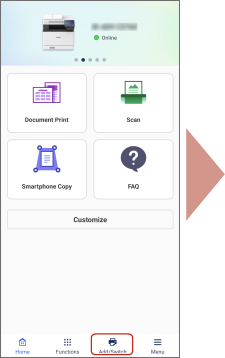 | 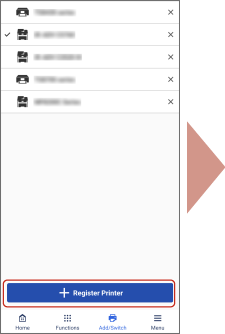 | 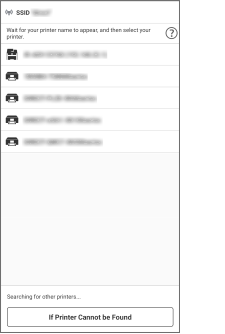 | |||
Home |  | Hinzuf./Wechsel | | Drucker registrieren | |
1. Tippen Sie auf dem Startbildschirm auf [] (Hinzuf./Wechsel).
] (Hinzuf./Wechsel).2. Tippen Sie auf [Drucker registrieren].
3. Wählen Sie den zu registrierenden Drucker aus der Liste der Drucker aus.
Wenn Sie den gewünschten Drucker nicht finden können, verbinden Sie den Drucker per QR-Code, oder registrieren Sie den Drucker, indem Sie nach seiner IP-Adresse oder seinem DNS-Namen suchen.
Registrieren eines Druckers per QR-Code
Bedingungen
Rufen Sie den QR-Code am Drucker auf.
Sie können den QR-Code über [Mobiles Portal] auf dem Drucker anzeigen.
Aktivieren Sie die Direktverbindungsfunktion am Drucker (wenn Direktverbindung verwendet wird).
Vorgangsweise
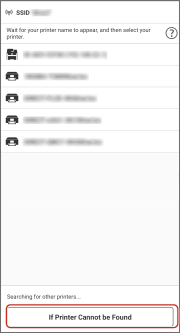 |  | 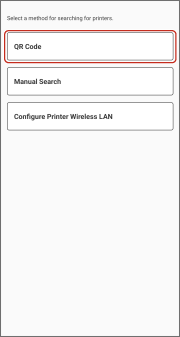 |
Drucker registrieren | Suchmethode auswählen |
1. Tippen Sie auf dem Bildschirm [Drucker registrieren] auf [Wenn der Drucker nicht gefunden werden kann].
2. Wenn auf dem Bildschirm [Drucker werden gesucht] eine Bestätigungsmeldung angezeigt wird, tippen Sie auf [Ja].
3. Tippen Sie auf [QR-Code].
Wenn der Bildschirm [Verwendung] angezeigt wird, bestätigen Sie die angezeigten Informationen, und tippen Sie auf [Weiter].
4. Scannen Sie den auf dem Bildschirm des Druckers angezeigten QR-Code.
Bedingungen
Überprüfen Sie die IP-Adresse oder den DNS-Namen des Druckers.
Um nach DNS-Namen zu suchen, geben Sie den Hostnamen oder FQDN an.
Wenn Sie den Drucker nicht über den Hostnamen identifizieren können, geben Sie den FQDN an.
Beispiel für die Angabe des FQDN, wenn der Hostname "device01", der Subdomänenname "aaa" und der Domänenname "bbb.co.jp" lautet:
device01.aaa.bbb.co.jp
Vorgangsweise
| | 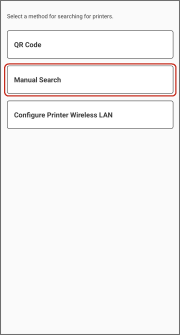 | | 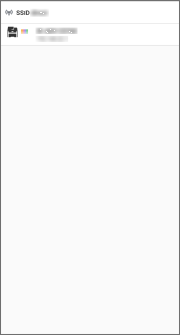 |
Drucker registrieren | Suchmethode auswählen | Manuelle Suche |
1. Tippen Sie auf dem Bildschirm [Drucker registrieren] auf [Wenn der Drucker nicht gefunden werden kann].
2. Wenn auf dem Bildschirm [Drucker werden gesucht] eine Bestätigungsmeldung angezeigt wird, tippen Sie auf [Ja].
3. Tippen Sie auf [Manuelle Suche].
4. Geben Sie die IP-Adresse oder den DNS-Namen des Druckers ein.
Bedingungen
Überprüfen Sie den Namen der Warteschlange, den Druckeranschluss und die Byteanzahl des Druckerservers.
Stimmen Sie den in dieser App angegebenen Warteschlangennamen mit dem gemeinsamen Namen des im Druckserver registrierten Druckers ab.
Wenn die Namen nicht übereinstimmen, ist das Drucken je nach Druckserver möglicherweise nicht verfügbar.
Vorgangsweise
1. Führen Sie die folgenden Schritte aus.
2. Wenn eine Meldung angezeigt wird, dass kein unterstützter Drucker gefunden werden konnte, tippen Sie auf [Registrieren als].
3. Geben Sie den registrierten Namen unter [Registrierter Name] ein → konfigurieren Sie die Druckserverinformationen.
4. Tippen Sie auf [Registrieren].
HINWEISWenn Sie einen Druckserver verwenden und einen Drucker registrieren, der mit dem UFRII LT-Druckertreiber kompatibel ist, können Sie möglicherweise nicht drucken.
Löschen eines registrierten Druckers
Für Android
1. Tippen Sie auf [x] rechts neben dem Drucker, um ihn zu löschen.
Für iOS
1. Tippen Sie auf dem Startbildschirm auf [] (Hinzuf./Wechsel) > [Bearbeiten].
] (Hinzuf./Wechsel) > [Bearbeiten].2. Wischen Sie zum Löschen über den Drucker.