Scannen vom Smartphone aus
Sie können in der App einen Drucker ansteuern, um gescannte Daten auf das Smartphone zu importieren oder gescannte Daten an eine bestimmte E-Mail-Adresse zu senden.
Sie können auch Ziele und andere Informationen im Voraus an den Drucker übermitteln, um sie zum Scannen zu verwenden.
Durchführen von Scans über das Smartphone
Sie können gescannte Daten auf dem Smartphone speichern.

Vorgangsweise
1. Tippen Sie im Menübereich des Startbildschirms auf [Scannen].
Ändern Sie die Scaneinstellungen auf dem angezeigten Bildschirm, falls erforderlich.
Wenn Sie beide Seiten eines Originals über eine Zufuhr scannen, stellen Sie [Doppelseitiges Original] so ein, dass es der Bindungsrichtung des Originals entspricht.
2. Tippen Sie auf [Scannen].
Wenn Sie durch eine Meldung zum Starten von Scan for Mobile aufgefordert werden, drücken Sie [Scan for Mobile] am Bedienfeld des Druckers.
Wenn Sie über das Vorlagenglas scannen, befolgen Sie die auf dem Drucker angezeigte Meldung, um zu bestimmen, ob der Scanvorgang fortgesetzt werden soll.
Wenn der Scanvorgang abgeschlossen ist, werden die gescannten Daten gespeichert und eine Vorschau auf dem Smartphone angezeigt.
Wählen Sie bei Bedarf die App aus, die für die Anzeige der Vorschau verwendet werden soll.
 HINWEIS
Sie können die folgende Einstellung verwenden, um den Zielordner für das Speichern von gescannten Bildern anzugeben.
Startbildschirm > [ ] (Menü) > [App-Einstellungen] > [Name des Speicherordners]
] (Menü) > [App-Einstellungen] > [Name des Speicherordners]Um Scan for Mobile auf einem Drucker mit aktivierter Funktion Access Management System verwenden zu können, müssen den einzelnen Benutzern entsprechende Rechte zugewiesen werden. Weisen Sie den Benutzern, die das Scannen durchführen sollen, Nutzungsrechte für Scan for Mobile zu.
Andere Scanmethoden
PDF* / JPEG / TIFF / OOXML (pptx oder docx)
* Sie können kompakte, OCR- oder verschlüsselte PDF-Dateien angeben.
Es werden nur vom Drucker unterstützte Dateiformate angezeigt.
Senden des Scanziels an den Drucker
Sie können das Ziel für das Scannen und damit verbundene Informationen an den Drucker senden.
 |
Adresse übermitteln |
Bedingungen
Benutzerinformationen müssen unter [] (Menü) > [App-Einstellungen] > [Benutzerdaten] auf dem Startbildschirm eingestellt werden (wenn die Anwenderauthentisierungsfunktion im Drucker festgelegt ist)
] (Menü) > [App-Einstellungen] > [Benutzerdaten] auf dem Startbildschirm eingestellt werden (wenn die Anwenderauthentisierungsfunktion im Drucker festgelegt ist)HINWEISDer Vorgang in Schritt 3. ist nicht erforderlich, wenn die folgende Einstellung aktiviert ist.
Startbildschirm > [] (Menü) > [App-Einstellungen] > [Adresse übermitteln] > [Adresse an den ausgewählten Drucker übermitteln]
] (Menü) > [App-Einstellungen] > [Adresse übermitteln] > [Adresse an den ausgewählten Drucker übermitteln]Vorgangsweise
1. Tippen Sie im Menübereich des Startbildschirms auf [Adresse übermitteln] (oder auf die gleiche Schaltfläche innerhalb von [ ] (Funktion.)).
] (Funktion.)).2. Folgen Sie den Anweisungen auf dem angezeigten Bildschirm, um die Zielinformationen und sonstige Einstellungen einzugeben → tippen Sie auf [Weiter].
Rufen Sie den QR-Code aus [Mobiles Portal] am Drucker auf, und scannen Sie ihn mit dem Smartphone, um das Ziel an den Drucker zu senden.
Senden von mit dem Smartphone gescannten Daten per E-Mail
Bedingungen
Überprüfen Sie Folgendes:
Vergewissern Sie sich, dass die Ausführung von Aufträgen von einem Smartphone aus im Drucker aktiviert ist.
Vergewissern Sie sich, dass die Software-Tastatur auf dem Tastatur-Authentifizierungsbildschirm des Druckers geschlossen ist.
Vergewissern Sie sich, dass die folgende Einstellung in dieser App deaktiviert ist.
Startbildschirm > [] (Menü) > [App-Einstellungen] > [Benutzerdaten] > [Als Gastbenutzer anmelden]
] (Menü) > [App-Einstellungen] > [Benutzerdaten] > [Als Gastbenutzer anmelden]Um gescannte Daten an Ihre eigene E-Mail-Adresse zu senden, konfigurieren Sie die folgende Einstellung.
Startbildschirm > [] (Menü) > [App-Einstellungen] > [Senden an]
] (Menü) > [App-Einstellungen] > [Senden an]Vorgangsweise
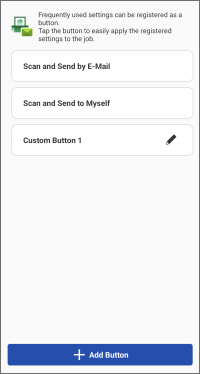
1. Tippen Sie im Menübereich des Startbildschirms auf [Scan u. p. E-Mail send.] (oder auf die gleiche Schaltfläche innerhalb von [] (Funktion.)).
] (Funktion.)).2. Führen Sie die erforderlichen Vorgänge für das Ziel aus.
Um an ein bestimmtes Ziel zu senden
(1) Tippen Sie auf [Scan u. p. E-Mail send.].
Um die Scaneinstellungen zu ändern, tippen Sie auf [Detaillierte Einstellungen].
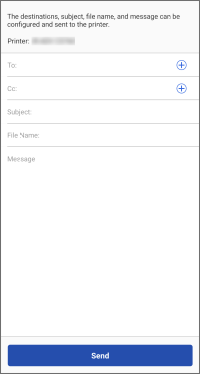
(2) Geben Sie das Ziel, den Betreff und den Text ein.
Sie können auch auf [+] tippen, um das Adressbuch des Smartphones zu öffnen und ein Ziel anzugeben.
Um an sich selbst zu senden
(1) Tippen Sie auf [Scannen u. an eig. Adr.].
Um die Scaneinstellungen zu ändern, tippen Sie auf [Detaillierte Einstellungen].
(2) Geben Sie den Betreff und den Text ein.
3. Legen Sie die Originale auf den Drucker.
4. Tippen Sie auf [Start] in dieser App.
Der Auftrag wird möglicherweise abgebrochen, wenn Sie die Originale nach dem Tippen auf [Start] einlegen.
5. Überprüfen Sie das Ziel auf dem angezeigten Bildschirm, und tippen Sie dann auf [OK].
HINWEISDiese App kann möglicherweise keine Adressen durchsuchen, je nachdem, welche Adressbuch-App Sie verwenden. In diesem Fall sollten Sie eine andere Adressbuch-App verwenden.