Imprimir desde el smartphone
Puede imprimir archivos e imágenes guardados en el smartphone o en la nube, o bien imprimir páginas web visualizadas en un navegador.
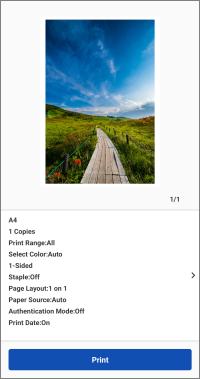 |
Vista previa |
Imprimir archivos e imágenes
Puede seleccionar archivos e imágenes desde los orígenes de datos de documentos siguientes.
Documentos*1 / Fotos*1 / Serv. nube (documentos)*2 / Serv. nube (Fotos)*2
*1 Accede a los datos del smartphone.
*2 No compatible con ChromeOS.
Procedimientos
1. En el área de menú de la pantalla de inicio, toque [Impresión de documentos].
2. Toque el origen de los datos de documentos.
Para utilizar los datos en un servicio de nube, seleccione también el tipo de servicio de nube.
3. Seleccione el archivo a imprimir → toque [Seleccionar].
Puede seleccionar varias fotos o varios archivos de formato JPEG/PNG en [Documentos]. Para seleccionar varios archivos, repita las operaciones anteriores.
4. En la pantalla [Vista previa], compruebe la vista previa y los ajustes de impresión.
Puede tocar la imagen de vista previa para ampliarla o eliminar páginas innecesarias.
Si no se visualiza una imagen en miniatura, puede tocar [Vista previa] para crear una vista previa.
Para obtener información sobre cómo cambiar los ajustes de impresión o arreglar problemas de diseño, consulte lo siguiente.
5. Toque [Imprimir].
Otros métodos de impresión
Limitaciones para archivos imprimibles
Tamaño máximo de archivo imprimible
El tamaño máximo de archivo imprimible es de unos 10 MB.
 NOTA
NOTAEn función del contenido de los datos, es posible que no pueda imprimir archivos inferiores al tamaño arriba indicado, como imágenes con un número de píxeles extremadamente alto.
Número de archivos o páginas imprimibles 
Archivos de imagen: 20 archivos
Archivos PDF: 99 páginas (sin límite cuando se utiliza la impresión directa de PDF)
Archivos de Microsoft Office: 99 páginas
NOTALas limitaciones anteriores también son aplicables cuando se imprimen varias páginas en una sola hoja de papel.
Imprimir una página web
1. Abra la página web a imprimir en un navegador → lance esta app desde el menú compartido.
2. Si aparece el mensaje "¿Desea utilizar la siguiente impresora?", confirme la impresora a utilizar para imprimir → toque [Siguiente].
3. Abra la pantalla de vista previa.
Para Android
(1) Toque [Siguiente] en la pantalla [Vista previa (web)].
(2) En la pantalla que aparece, especifique el rango a imprimir → toque [Aceptar].
Para iOS
(1) Toque [Vista previa].
4. En la pantalla [Vista previa], compruebe la vista previa y los ajustes de impresión.
Puede tocar la imagen de vista previa para ampliarla o eliminar páginas innecesarias.
Si no se visualiza una imagen en miniatura, puede tocar [Vista previa] para crear una vista previa.
Para obtener información sobre cómo cambiar los ajustes de impresión o arreglar problemas de diseño, consulte lo siguiente.
5. Toque [Imprimir].
En la pantalla [Vista previa], toque [>] junto a los ajustes de impresión.
En la pantalla [Config. impresión] que aparece, cambie los ajustes e imprima.
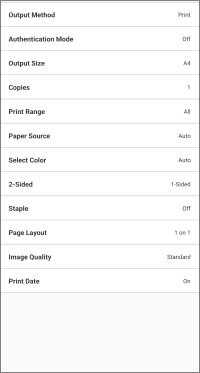 |
Config. impresión |
Imprimir con un PIN
1. En la pantalla [Config. impresión], seleccione [Método de salida] > [Impresión segura] → toque el botón de detalles.
2. Configure el PIN en [PIN].
Si es necesario, cambie el nombre del documento en [Nom. del docum.].
Si activa [Confirmar info del usuario al realizar impresión segura], puede confirmar o modificar los ajustes al realizar la impresión segura.
3. Vuelva a la pantalla de vista previa → toque [Impresión segura].
Se guardará un trabajo de impresión segura en la impresora.
Para imprimir el trabajo, introduzca el nombre de usuario y el PIN en el panel de control de la impresora.
Almacenar datos de impresión en un buzón de una impresora
1. En la pantalla [Config. impresión], seleccione [Método de salida] > [Almacenar] → toque el botón de detalles.
2. Toque [Buzón de correo] → seleccione el número del buzón de destino.
Si es necesario, cambie el nombre del documento en [Nom. del docum.].
3. Vuelva a la pantalla de vista previa → toque [Almacenar].
Imprimir usando la función de administración de ID de departamento o la función de autenticación de usuario
1. En la pantalla [Config. impresión], toque [Modo de autenticación].
2. Seleccione [Admón. ID dpto.] o [Autenticación de usuario] → toque el botón de detalles.
3. Introduzca la información de autenticación registrada en la impresora.
4. Vuelva a la pantalla de vista previa → toque [Imprimir].
NOTAPara impresoras que no sean compatibles con la función, se ejecutará la impresión normal, aunque se realice el procedimiento anterior.
Si se producen problemas de diseño con los archivos siguientes, es posible que pueda utilizar el Servicio de conversión de datos para corregir el diseño.
Archivos PDF
Archivos Microsoft Office
El Servicio de conversión de datos es un servicio gratuito que realiza la corrección del diseño comunicándose con un servidor en Internet para procesar la renderización.
NOTAAl utilizar el servicio por primera vez, debe aceptar el acuerdo de usuario que aparece.
En el caso de archivos Excel, se imprimen todas las hojas. Si desea imprimir solo algunas hojas, elimine las hojas innecesarias en la pantalla [Vista previa] tras la conversión de datos.
Corrija el diseño con el Servicio de conversión de datos
Archivos PDF
1. Confirme que el smartphone esté conectado a Internet.
Para conectar a Internet a través de un servidor proxy, configure los ajustes de proxy en el elemento siguiente.
Pantalla de inicio > [ ] (Menú) > [Configuración de aplicación] > [Configuración de proxy]
] (Menú) > [Configuración de aplicación] > [Configuración de proxy]2. En la pantalla [Vista previa] para imprimir, toque [>] junto a los ajustes de impresión.
Si es necesario, cambie los ajustes de impresión.
3. Active [Mét. vista prev. PDF] > [Servicio de conversión de datos].
Archivos Microsoft Office
1. Confirme que el smartphone esté conectado a Internet.
2. Abra la pantalla [Vista previa] para imprimir.
Si es necesario, cambie los ajustes de impresión.
3. En la pantalla [Vista previa], toque [Corrección de imagen].
Limitaciones para corregir el diseño con el Servicio de conversión de datos
Puede corregir el diseño de archivos de hasta 20 MB.
Tampoco puede descargar archivos de más de 99 páginas después de la conversión de datos.
No puede convertir los archivos siguientes.
Archivos con contraseña
Archivos con datos no válidos o corruptos
Archivos vacíos
Este servicio puede no estar disponible temporalmente por mantenimiento.
Puede consultar la información de mantenimiento en el elemento siguiente.
Pantalla de inicio > [] (Menú) > [Acerca de] > [Mantenimiento]
] (Menú) > [Acerca de] > [Mantenimiento]La carga y descarga de datos puede llevar varios minutos, en función del contenido de los datos a imprimir y el entorno de comunicación que utilice.
Es posible que el diseño no sea exactamente igual que el original.
Imprimir documentos captados con la cámara de un smartphone
1. En el área de menú de la pantalla de inicio, toque [Copiar con teléfono inteligente].
2. Capture una imagen del documento con el smartphone → consulte la imagen → toque [Siguiente].
Si la imagen aparece distorsionada o presenta problemas de color, realice la corrección en [Corregir distorsión (trapezoidal)] o en la pantalla [Modo de proc. de la imagen].
3. Consulte los ajustes de impresión.
Para cambiar los ajustes de impresión, toque [Cambiar config.].
4. Toque [Imprimir].
NOTAPuede utilizar la configuración siguiente para especificar la carpeta de destino para guardar la imagen capturada.
Pantalla de inicio > [] (Menú) > [Configuración de aplicación] > [Nombre de la Carpeta para guardar]
] (Menú) > [Configuración de aplicación] > [Nombre de la Carpeta para guardar]Condiciones para el envío directo de archivos PDF a la impresora para imprimir
Si se cumplen las condiciones siguientes, puede seguir el procedimiento convencional de impresión para enviar directamente archivos PDF a la impresora para imprimir.
La impresora que utiliza es compatible con la impresión directa de PDF
Si la impresora es compatible con la impresión directa de PDF, aparecerá [ ] en la pantalla [Detalles de la impresora] de la impresora registrada en esta app.
] en la pantalla [Detalles de la impresora] de la impresora registrada en esta app.[Impresión directa de PDF] está activada en esta app
Configure el ajuste siguiente para la impresora registrada en esta app.
Pantalla [Detalles de la impresora] > [Conf. impr.] > [Opciones de impresión] > [Impresión directa de PDF]
Limitaciones para el envío directo de archivos PDF a la impresora para imprimir
Los márgenes están siempre configurados al mínimo independientemente del ajuste [Reducir márgenes al mínimo e imprimir] en la pantalla [Config. impresión].
La vista previa de impresión visualizada y el resultado real de la impresión pueden no ser iguales.
Para especificar las páginas a imprimir, hágalo en [Rango de impresión] en la pantalla [Config. impresión]. No se pueden eliminar páginas en la pantalla de vista previa ampliada.
Al imprimir un archivo PDF con contraseña en una impresora no compatible con la impresión de archivos PDF con contraseña, hay que desactivar [Impresión directa de PDF].
Si intenta imprimir con esa opción activada, el trabajo será cancelado por la impresora. En ese caso, no se notificará al smartphone ni a esta app.