Registrar una impresora
Puede registrar la impresora a utilizar en esta app.
Para registrar una impresora, debe utilizar uno de los métodos siguientes para buscar o conectar la impresora.
Búsqueda auto
Búsqueda automática de una impresora en la misma red.
Conexión mediante código QR
Escanear el código QR de la impresora con el smartphone para conectar a la impresora.
Búsqueda manual
Búsqueda manual de una impresora especificando su dirección IP o el nombre de DNS.
Este método también se puede utilizar para buscar un servidor de impresión.
Cosas a comprobar antes de registrar una impresora
Confirme que la impresora a registrar sea compatible con esta app.
En esta app solo se detectan las impresoras compatibles.
Puede consultar las impresoras compatibles en el sitio web de ayuda de esta app.
Confirme que la impresora a registrar esté en la misma red que el smartphone que utiliza esta app.
Puede consultar el SSID de la red a la que está conectada esta app en la pantalla que aparece al ejecutar la operación siguiente.
Pantalla de inicio > [ ] (Agregar/cambiar) > [Registrar impresora] > [Si no se puede encontrar la impresora] > [Configurar red inalámbrica de la impresora]
] (Agregar/cambiar) > [Registrar impresora] > [Si no se puede encontrar la impresora] > [Configurar red inalámbrica de la impresora]Confirme que la impresora y el smartphone estén conectados a la misma red.
El método para conectar la impresora varía según el modelo, como por ejemplo si la impresora está conectada mediante cable LAN. Para obtener detalles, consulte los manuales suministrados con la impresora.
Consulte el certificado instalado en la impresora (al registrar una impresora conectada mediante Wi-Fi).
 NOTA
NOTACuando el smartphone y la impresora están conectados mediante Wi-Fi, se utiliza un certificado de servidor instalado en la impresora para la comunicación cifrada.
Para evitar ataques de tipo "Man in the middle" y garantizar una alta seguridad, es preciso instalar certificado del servidor autenticado en la impresora.
Sin embargo, el certificado del servidor instalado en el momento del envío es un certificado autofirmado.
Cuando se utiliza un certificado autofirmado, existe la posibilidad de que se filtre información confidencial, como nombres de usuario, contraseñas. etc., a raíz de un ataque de tipo "Man in the middle", en que se instala en la intranet un ordenador que finge ser una impresora.
Para obtener información sobre la instalación de un certificado del servidor, consulte al administrador de la impresora.
Registrar una impresora con búsqueda automática
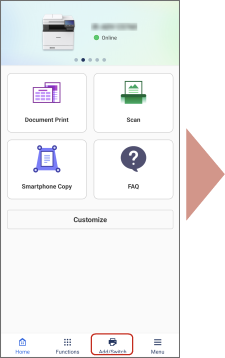 | 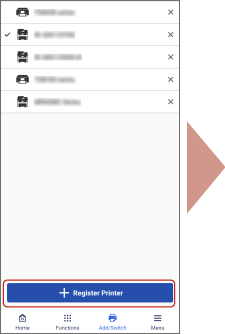 | 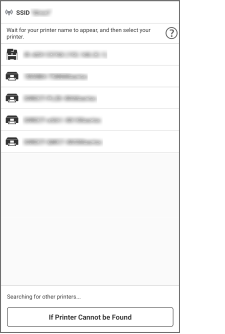 | |||
Inicio |  | Agregar/cambiar | | Registrar impresora | |
1. En la pantalla de inicio, toque [] (Agregar/cambiar).
] (Agregar/cambiar).2. Toque [Registrar impresora].
3. Seleccione la impresora a registrar de la lista de impresoras.
Si no encuentra la impresora deseada, conecte la impresora mediante el código QR o regístrela buscando su dirección IP o nombre de DNS.
Registrar una impresora mediante el código QR
Requisitos previos
Visualice el código QR en la impresora.
Puede ver el código QR desde [Portal de móviles] en la impresora.
Active la función de conexión directa en la impresora (si utiliza la conexión directa).
Procedimientos
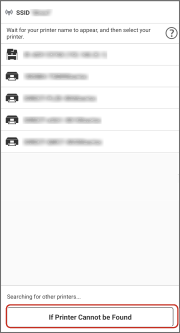 |  | 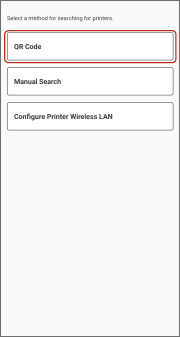 |
Registrar impresora | Seleccionar método de búsqueda |
1. En la pantalla [Registrar impresora], toque [Si no se puede encontrar la impresora].
2. Si aparece un mensaje de confirmación en la pantalla [Buscando impresoras], toque [Sí].
3. Toque [Código QR].
Si aparece la pantalla [Utilización], confirme la información visualizada y toque [Continuar].
4. En la pantalla que aparecerá, escanee el código QR de la impresora.
Requisitos previos
Consulte la dirección IP o el nombre de DNS de la impresora.
Para buscar por nombre de DNS, especifique el nombre de host o FQDN.
Si no puede identificar la impresora por nombre de host, especifique el FQDN.
Ejemplo de especificar el FQDN: si el nombre de host es "device01", el nombre del subdominio es "aaa" y el nombre del dominio es "bbb.co.jp":
device01.aaa.bbb.co.jp
Procedimientos
| | 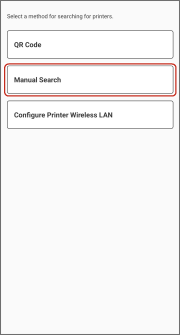 | | 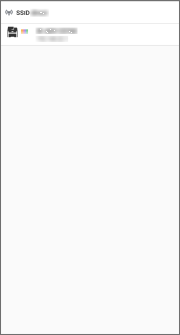 |
Registrar impresora | Seleccionar método de búsqueda | Búsqueda manual |
1. En la pantalla [Registrar impresora], toque [Si no se puede encontrar la impresora].
2. Si aparece un mensaje de confirmación en la pantalla [Buscando impresoras], toque [Sí].
3. Toque [Búsqueda manual].
4. Introduzca la dirección IP o el nombre de DNS de la impresora.
Requisitos previos
Compruebe el nombre de cola, el puerto de la impresora y el recuento de bytes del servidor de impresión.
El nombre de cola especificado en esta app debe coincidir con el nombre compartido de la impresora registrada en el servidor de impresión.
Si los nombres no coinciden, es posible que no se pueda imprimir, en función del servidor de impresión.
Procedimientos
1. Realice los procedimientos siguientes.
2. Si aparece un mensaje indicando que no se ha encontrado una impresora compatible, toque [Registrar como].
3. Introduzca el nombre registrado en [Nombre registrado] → configure la información del servidor de impresión.
4. Toque [Registrar].
NOTASi está utilizando un servidor de impresión y registra una impresora compatible con el controlador de impresora UFRII LT, es posible que no pueda imprimir.
Eliminar una impresora registrada
Para Android
1. Toque [x] a la derecha de la impresora a eliminar.
Para iOS
1. En la pantalla de inicio, toque [] (Agregar/cambiar) > [Editar].
] (Agregar/cambiar) > [Editar].2. Deslice la impresora a eliminar.