Escanear desde el smartphone
Puede controlar una impresora desde la aplicación para importar datos escaneados al smartphone o enviar datos escaneados a una dirección de correo electrónico especificada.
También puede enviar con antelación destinos y otra información a la impresora para su uso para escanear.
Escanear desde el smartphone
Puede guardar los datos escaneados en el smartphone.
Procedimientos
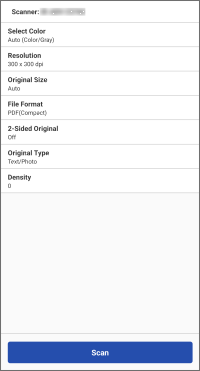
1. En el área de menú de la pantalla de inicio, toque [Escanear].
Si es necesario, cambie los ajustes de escaneado en la pantalla que aparece.
Cuando escanee las dos caras de un documento original con un alimentador, ajuste [Original de doble cara] para que coincida con la dirección de encuadernación del original.
2. Toque [Escanear].
Si aparece un mensaje solicitando iniciar Scan for Mobile, pulse [Scan for Mobile] en el panel de control de la impresora.
Al escanear desde el cristal, siga el mensaje que aparece en la impresora para seleccionar si se sigue escaneando.
Al acabar de escanear, los datos escaneados se guardan y se muestra una vista previa en el smartphone.
Si es necesario, seleccione la aplicación a utilizar para visualizar la vista previa.
 NOTA
NOTAPuede utilizar la configuración siguiente para especificar la carpeta de destino para guardar las imágenes escaneadas.
Pantalla de inicio > [ ] (Menú) > [Configuración de aplicación] > [Nombre de la Carpeta para guardar]
] (Menú) > [Configuración de aplicación] > [Nombre de la Carpeta para guardar]Para utilizar Scan for Mobile en una impresora con la función Access Management System activada, deben asignarse privilegios a cada usuario. Asigne privilegios de uso para Scan for Mobile a los usuarios que vayan a escanear.
Otros métodos de escaneo
PDF* / JPEG / TIFF / OOXML (pptx o docx)
* Puede especificar archivos PDF compactos, de OCR o cifrados.
Solamente se muestran los formatos de archivo compatibles con la impresora.
Enviar el destino de escaneado a la impresora
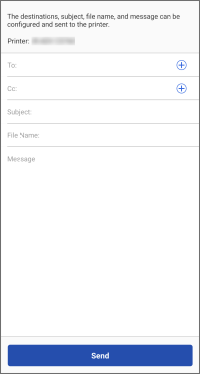
Puede enviar el destino a utilizar para escanear e información relacionada a la impresora.
 |
Proporcionar dirección |
Requisitos previos
La información de usuario debe configurarse en [] (Menú) > [Configuración de aplicación] > [Información de usuario] en la pantalla de inicio (si está configurada la función de autenticación de usuario en la impresora)
] (Menú) > [Configuración de aplicación] > [Información de usuario] en la pantalla de inicio (si está configurada la función de autenticación de usuario en la impresora)NOTALa operación del paso 3. no es necesaria si está activado el ajuste siguiente.
Pantalla de inicio > [] (Menú) > [Configuración de aplicación] > [Proporcionar dirección] > [Proporcionar dirección a la impresora seleccionada]
] (Menú) > [Configuración de aplicación] > [Proporcionar dirección] > [Proporcionar dirección a la impresora seleccionada]Procedimientos
1. En el área de menú de la pantalla de inicio, toque [Proporcionar dirección] (o el mismo botón dentro de [ ] (Funciones)).
] (Funciones)).2. Siga las instrucciones de la pantalla que aparecerá para introducir la información del destino y otros ajustes → toque [Siguiente].
Visualice el código QR desde [Portal de móviles] en la impresora y escanéelo con el smartphone para enviar el destino a la impresora.
Enviar datos escaneados en un smartphone mediante correo electrónico
Requisitos previos
Verifique lo siguiente.
Confirme que esté activada la ejecución de trabajos desde un smartphone en la impresora.
Confirme que el teclado de software esté cerrado en la pantalla de autenticación mediante teclado de la impresora.
Confirme que el ajuste siguiente esté desactivado en esta app.
Pantalla de inicio > [] (Menú) > [Configuración de aplicación] > [Información de usuario] > [Iniciar sesión como usuario invitado]
] (Menú) > [Configuración de aplicación] > [Información de usuario] > [Iniciar sesión como usuario invitado]Para enviar datos escaneados a su propia dirección de correo electrónico, configure el ajuste siguiente.
Pantalla de inicio > [] (Menú) > [Configuración de aplicación] > [Enviar a]
] (Menú) > [Configuración de aplicación] > [Enviar a]Procedimientos
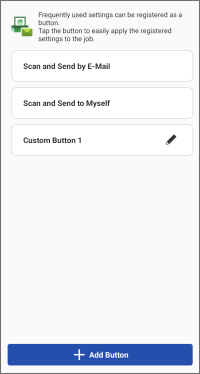
1. En el área de menú de la pantalla de inicio, toque [Leer y enviar por E-mail] (o el mismo botón dentro de [] (Funciones)).
] (Funciones)).2. Realice las operaciones necesarias para el destino.
Para enviar a un destino especificado
(1) Toque [Leer y enviar por E-mail].
Para cambiar las opciones de escaneado, toque [Configuración detallada].
(2) Introduzca el destino, el nombre del asunto y el texto.
También puede tocar [+] para abrir la libreta de direcciones del smartphone y especificar un destino.
Para enviárselo a uno mismo
(1) Toque [Leer y enviarme a mí].
Para cambiar las opciones de escaneado, toque [Configuración detallada].
(2) Introduzca el nombre del asunto y el texto.
3. Coloque los originales en la impresora.
4. Toque [Inicio] en esta app.
El trabajo podría cancelarse si coloca los originales después de tocar [Inicio].
5. Confirme el destino en la pantalla que aparece y toque [Aceptar].
NOTASegún la aplicación de libreta de direcciones que utilice, es posible que esta app no pueda explorar direcciones. En tal caso utilice otra aplicación de libreta de direcciones.