通过智能手机打印
您可以打印保存到智能手机或云存储的文件和图像,也可以打印浏览器中显示的网页。
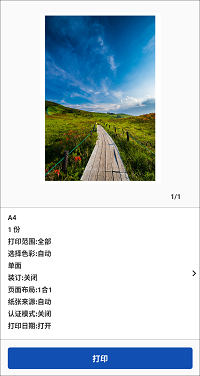 |
预览 |
打印文件和图像
您可以从以下文档数据源中选择文件和图像。
文档*1 / 照片*1 / 云服务(文档)*2 / 云服务(照片)*2
*1 访问智能手机上的数据。
*2 ChromeOS 不支持。
步骤
1. 在主屏幕的菜单区域,点击 [文档打印]。
2. 点击文档数据源。
要使用云服务上的数据,还需要选择云服务的类型。
3. 选择要打印的文件 → 点击 [选择]。
您可以在 [文档] 中选择多张照片或多个 JPEG/PNG 格式文件。要选择多个文件,请重复上述操作。
4. 在 [预览] 屏幕上,检查预览和打印设置。
您可以点击预览图像以放大视图或删除不必要的页面。
如果没有显示缩略图,您可以点击 [预览] 创建预览。
有关更改打印设置或修复布局问题的信息,请参阅以下内容。
5. 点击 [打印]。
其他打印方法
可打印文件的限制
最大可打印文件大小
最大可打印文件大小约为 10 MB。
 注释
注释根据数据内容,您可能无法打印小于上述大小的文件,例如像素数极大的图像。
可打印文件数或页数 
图像文件:20 个文件
PDF 文件:99 页(使用PDF直接打印时无限制)
Microsoft Office 文件:99 页
注释在一张纸上打印多页时也存在上述限制。
打印网页
1. 在浏览器中显示要打印的网页 → 从共享菜单启动此应用程序。
2. 如果显示消息“是否要使用以下打印机?”,请确认要用于打印的打印机 → 点击 [下一步]。
3. 显示预览屏幕。
对于 Android
(1) 在 [预览(Web)] 屏幕中,点击 [下一步]。
(2) 在显示的屏幕上,指定要打印的范围 → 点击 [确定]。
对于 iOS
(1) 点击 [预览]。
4. 在 [预览] 屏幕上,检查预览和打印设置。
您可以点击预览图像以放大视图或删除不必要的页面。
如果没有显示缩略图,您可以点击 [预览] 创建预览。
有关更改打印设置或修复布局问题的信息,请参阅以下内容。
5. 点击 [打印]。
在 [预览] 屏幕上,点击打印设置旁边的 [>]。
在显示的 [打印设置] 屏幕上,更改设置并打印。
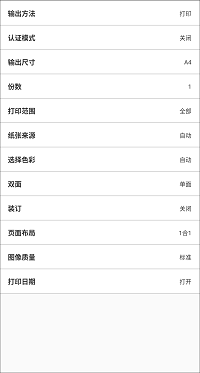 |
打印设置 |
使用 PIN 打印
1. 在 [打印设置] 屏幕中,选择 [输出方法] > [安全打印] → 点击详情图标。
2. 在 [PIN] 中设置 PIN。
根据需要在 [文档名称] 中更改文档名称。
如果启用 [执行安全打印时确认用户信息],则可以在执行安全打印时确认或更改设置。
3. 返回预览屏幕 → 点击 [安全打印]。
安全打印作业已保存到打印机。
要打印作业,请在打印机的控制面板上输入用户名和 PIN。
将打印数据存储在打印机的收件箱中
1. 在 [打印设置] 屏幕中,选择 [输出方法] > [存储] → 点击详情图标。
2. 点击 [存储箱] → 选择接收方收件箱编号。
根据需要在 [文档名称] 中更改文档名称。
3. 返回预览屏幕 → 点击 [存储]。
使用部门识别码管理功能或用户认证功能打印
1. 在 [打印设置] 屏幕上,点击 [认证模式]。
2. 选择 [部门识别码管理] 或 [用户认证] → 点击详情按钮。
3. 输入在打印机中注册的认证信息。
4. 返回预览屏幕 → 点击 [打印]。
注释对于不支持该功能的打印机,即使执行上述步骤,也会执行正常打印。
如果以下文件出现布局问题,或许可以使用 数据转换服务 来修正布局。
PDF 文件
Microsoft Office 文件
数据转换服务 是一项免费服务,它通过与互联网上的服务器通信来处理渲染,从而执行布局修正。
注释首次使用该服务时,您必须同意显示的用户协议。
对于 Excel 文件,将打印所有工作表。如果您只想打印某些工作表,请在数据转换后在 [预览] 屏幕上删除不需要的工作表。
使用 数据转换服务 修正布局
PDF 文件
1. 确认智能手机已连接到互联网。
要通过代理服务器连接到互联网,请在以下项目中配置代理设置。
主屏幕 > [ ] (菜单) > [应用程序设置] > [代理服务器设置]
] (菜单) > [应用程序设置] > [代理服务器设置]2. 在打印的 [预览] 屏幕,点击打印设置旁边的 [>]。
根据需要更改打印设置。
3. 启用 [PDF 预览方法] > [数据转换服务]。
Microsoft Office 文件
1. 确认智能手机已连接到互联网。
2. 显示打印的 [预览] 屏幕。
根据需要更改打印设置。
3. 在 [预览] 屏幕上,点击 [图像修正]。
使用 数据转换服务 修正布局的限制
可修正的文件布局最大为 20 MB。
数据转换后最多可下载 99 页文件。
您无法转换以下文件。
带有密码的文件
包含无效或损坏数据的文件
空文件
由于维护,此服务可能暂时不可用。
您可以在以下项目中查看维护信息。
主屏幕 > [] (菜单) > [关于] > [维护]
] (菜单) > [关于] > [维护]上传和下载数据可能需要几分钟,具体取决于要打印的数据内容和您使用的通信环境。
布局可能与原稿布局不完全相同。
打印用智能手机相机拍摄的文档
1. 在主屏幕的菜单区域,点击 [智能手机复印]。
2. 使用智能手机拍摄文档图像 → 查看图像 → 点击 [下一步]。
如果图像失真或有颜色问题,请在 [纠正变形(梯形)] 或 [图像处理模式] 屏幕上进行修正。
3. 检查打印设置。
要更改打印设置,请点击 [更改设置]。
4. 点击 [打印]。
注释您可以使用以下设置来指定保存捕获图像的目标文件夹。
主屏幕 > [] (菜单) > [应用程序设置] > [保存文件夹名称]
] (菜单) > [应用程序设置] > [保存文件夹名称]直接将 PDF 文件发送到打印机进行打印的条件
如果满足以下条件,您可以按照常规打印流程直接将 PDF 文件发送到打印机进行打印。
您使用的打印机支持 PDF 直接打印
如果打印机支持 PDF 直接打印,则注册到此应用程序的打印机的 [打印机详细信息] 屏幕上会显示 [ ]。
]。
]。此应用程序中已启用 [PDF 直接打印]
为注册到此应用程序的打印机配置以下设置。
[打印机详细信息] 屏幕 > [打印机设置] > [打印选项] > [PDF 直接打印]
直接将 PDF 文件发送到打印机进行打印的限制
无论 [打印设置] 屏幕上的 [最小化页边并打印] 设置如何,页边距始终设置为最小值。
显示的打印预览和实际打印结果可能有所不同。
要指定要打印的页面,请在 [打印设置] 屏幕上的 [打印范围] 中执行此操作。无法在缩放的预览屏幕上删除页面。
在不支持使用密码打印 PDF 文件的打印机上打印带密码的 PDF 文件时,必须禁用 [PDF 直接打印]。
如果您尝试在启用该功能的情况下打印,打印机将取消该作业。如果发生这种情况,智能手机和此应用程序将不会收到通知。