注册打印机
您可以将要使用的打印机注册到此应用程序。
要注册打印机,您必须使用以下方法之一来搜索或连接打印机。
自动搜索
自动搜索同一网络上的打印机。
通过 QR 代码连接
使用智能手机扫描打印机上显示的 QR 代码以连接到打印机。
手动搜索
通过指定打印机的 IP 地址或 DNS 名称手动搜索打印机。
此方法也可用于搜索打印服务器。
注册打印机前要检查的事项
确认要注册的打印机支持此应用程序。
此应用程序中仅检测到支持的打印机。
您可以在此应用程序的支持网站上查看支持的打印机。
确认要注册的打印机与使用此应用程序的智能手机位于同一网络上。
您可以在显示的屏幕上通过执行以下操作来检查此应用程序所连接的网络的 SSID。
主屏幕 > [ ] (添加/切换) > [注册打印机] > [如果找不到打印机] > [配置打印机无线局域网]
] (添加/切换) > [注册打印机] > [如果找不到打印机] > [配置打印机无线局域网]确认打印机和智能手机连接到同一网络。
连接打印机的方法因打印机而异,例如当打印机通过 LAN 电缆连接时。有关详细信息,请参阅打印机附带的手册。
检查打印机中安装的证书(注册通过 Wi-Fi 连接的打印机时)。
 注释
注释当智能手机和打印机通过 Wi-Fi 连接时,打印机中安装的服务器证书用于加密通信。
为防止中间人攻击,确保极高的安全性,需要在打印机上安装已验证的服务器证书。
但是,出厂时安装的服务器证书是自签名证书。
使用自签名证书时,可能会因中间人攻击(例如在内联网上安装伪装成打印机的计算机的攻击)而泄露用户名、密码等机密信息。
有关安装服务器证书的信息,请咨询打印机管理员。
使用自动搜索注册打印机
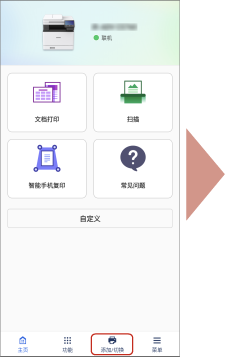 | 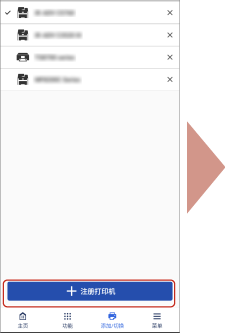 | 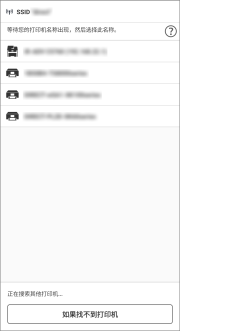 | |||
主页 |  | 添加/切换 | | 注册打印机 | |
1. 在主屏幕中,点击 [] (添加/切换)。
] (添加/切换)。2. 点击 [注册打印机]。
3. 从打印机列表中选择要注册的打印机。
如果找不到所需的打印机,请通过 QR 代码连接打印机,或通过搜索其 IP 地址或 DNS 名称来注册打印机。
通过 QR 代码注册打印机
先决条件
在打印机上显示 QR 代码。
可以在打印机上显示来自 [移动门户] 的 QR 代码。
在打印机上启用直接连接功能(使用直接连接时)。
步骤
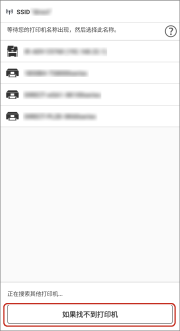 |  | 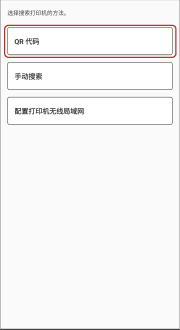 |
注册打印机 | 选择搜索方法 |
1. 在 [注册打印机] 屏幕上,点击 [如果找不到打印机]。
2. 如果在 [正在搜索打印机] 屏幕上显示确认消息,点击 [是]。
3. 点击 [QR 代码]。
如果显示 [使用方法] 屏幕,确认显示的信息并点击 [继续]。
4. 在显示的屏幕上,扫描打印机上显示的 QR 代码。
先决条件
检查打印机的 IP 地址或 DNS 名称。
要按 DNS 名称搜索,请指定主机名或 FQDN。
如果无法通过主机名识别打印机,请指定 FQDN。
主机名为“device01”,子网域名为“aaa”,网域名为“bbb.co.jp”时指定 FQDN 的示例:
device01.aaa.bbb.co.jp
步骤
| | 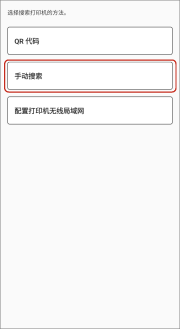 | | 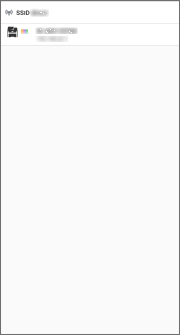 |
注册打印机 | 选择搜索方法 | 手动搜索 |
1. 在 [注册打印机] 屏幕上,点击 [如果找不到打印机]。
2. 如果在 [正在搜索打印机] 屏幕上显示确认消息,点击 [是]。
3. 点击 [手动搜索]。
4. 输入打印机的 IP 地址或 DNS 名称。
先决条件
检查打印服务器的队列名称、打印机端口和字节数。
将此应用程序中指定的队列名称与打印服务器中注册的打印机的共享名称进行匹配。
如果名称不匹配,则可能无法进行打印,具体取决于打印服务器。
步骤
1. 执行以下步骤。
2. 如果显示提示找不到支持的打印机的消息,请点击 [注册]。
3. 在 [注册名称] 中输入注册名称 → 配置打印服务器信息。
4. 点击 [注册]。
注释如果您使用打印服务器并注册一个与 UFRII LT 打印机驱动程序兼容的打印机,则可能无法打印。
删除注册的打印机
对于 Android
1. 点击打印机右侧的 [x] 即可删除。
对于 iOS
1. 在主屏幕中,点击 [] (添加/切换) > [编辑]。
] (添加/切换) > [编辑]。2. 滑动打印机即可删除。