스마트폰에서 인쇄
스마트폰이나 클라우드 스토리지에 저장된 파일과 이미지를 인쇄하거나 브라우저에 표시된 웹 페이지를 인쇄할 수 있습니다.
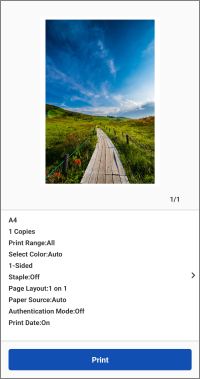 |
미리보기 |
파일 및 이미지 인쇄
다음 문서 데이터 소스에서 파일과 이미지를 선택할 수 있습니다.
문서*1 / 사진*1 / 클라우드 서비스(문서)*2 / 클라우드 서비스(사진)*2
*1 스마트폰에서 데이터에 액세스합니다.
*2 ChromeOS에서는 지원되지 않습니다.
절차
1. 홈 화면의 메뉴 영역에서 [문서 인쇄]를 누릅니다.
2. 문서 데이터의 소스를 누릅니다.
클라우드 서비스에서 데이터를 이용하려면 클라우드 서비스의 종류도 선택합니다.
3. 인쇄할 파일 선택 → [선택]을 누릅니다.
[문서]에서 사진 여러 장 또는 JPEG/PNG 형식 파일 여러 개를 선택할 수 있습니다. 여러 파일을 선택하려면 위의 작업을 반복합니다.
4. [미리보기] 화면에서 미리보기 및 인쇄 설정을 확인합니다.
미리보기 이미지를 눌러서 화면을 확대하거나 불필요한 페이지를 삭제할 수 있습니다.
썸네일 이미지가 표시되지 않을 경우 [미리보기]를 눌러서 미리보기를 생성할 수 있습니다.
인쇄 설정 변경이나 레이아웃 문제 해결에 관한 정보는 다음을 참조하십시오.
5. [프린트]를 누릅니다.
기타 인쇄 방법
인쇄 가능한 파일에 대한 제한사항
인쇄 가능한 최대 파일 크기
인쇄 가능한 최대 파일 크기는 약 10MB입니다.
 참고
참고데이터 내용에 따라 과도하게 픽셀 수가 많은 이미지와 같은 경우 상기 크기보다 작은 파일을 인쇄하지 못할 수도 있습니다.
인쇄 가능한 파일 또는 페이지 수 
이미지 파일: 20개 파일
PDF 파일: 99페이지 (PDF 직접 인쇄 기능을 사용할 경우에는 제한 없음)
Microsoft Office 파일: 99페이지
참고상기 제한사항은 용지 1매에 여러 페이지를 인쇄할 때도 적용됩니다.
웹 페이지 인쇄
1. 인쇄할 웹 페이지를 브라우저에 표시 → 공유 메뉴에서 이 앱을 시작합니다.
2. "다음 프린터를 사용하시겠습니까?"라는 메시지가 표시되는 경우 인쇄에 사용할 프린터 확인 → [다음]을 누릅니다.
3. 미리보기 화면을 표시합니다.
Android의 경우
(1) [미리 보기(웹)] 화면에서 [다음]을 누릅니다.
(2) 표시된 화면에서 인쇄할 범위 지정 → [확인]을 누릅니다.
iOS의 경우
(1) [미리보기]을 누릅니다.
4. [미리보기] 화면에서 미리보기 및 인쇄 설정을 확인합니다.
미리보기 이미지를 눌러서 화면을 확대하거나 불필요한 페이지를 삭제할 수 있습니다.
썸네일 이미지가 표시되지 않을 경우 [미리보기]를 눌러서 미리보기를 생성할 수 있습니다.
인쇄 설정 변경이나 레이아웃 문제 해결에 관한 정보는 다음을 참조하십시오.
5. [프린트]를 누릅니다.
[미리보기] 화면에서 인쇄 설정 옆의 [>]를 누릅니다.
표시된 [프린트 설정] 화면에서 설정을 변경하고 인쇄합니다.
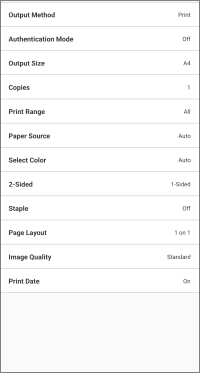 |
프린트 설정 |
PIN으로 인쇄
1. [프린트 설정] 화면에서 [출력 방법] > [보안인쇄] 선택 → 상세정보 버튼을 누릅니다.
2. [PIN]에서 PIN을 설정합니다.
필요에 따라 [문서 이름]에서 문서 이름을 변경합니다.
[비밀 인쇄 수행 시 사용자 정보 확인]을 활성화하면 보안인쇄를 수행할 때 설정을 확인하거나 변경할 수 있습니다.
3. 미리보기 화면으로 복귀 → [보안인쇄]를 누릅니다.
보안인쇄 작업이 프린터에 저장됩니다.
작업을 인쇄하려면 프린터의 제어판에서 사용자 이름과 PIN을 입력합니다.
프린터의 박스에 인쇄 데이터 저장
1. [프린트 설정] 화면에서 [출력 방법] > [저장] 선택 → 상세정보 버튼을 누릅니다.
2. [받은 편지함] 누르기 → 수신인 박스 번호를 선택합니다.
필요에 따라 [문서 이름]에서 문서 이름을 변경합니다.
3. 미리보기 화면으로 복귀 → [저장]을 누릅니다.
부서 ID관리 기능 또는 사용자 인증 기능으로 인쇄
1. [프린트 설정] 화면에서 [인증 모드]를 누릅니다.
2. [부서 ID관리] 또는 [사용자 인증] 선택 → 상세정보 버튼을 누릅니다.
3. 프린터에 등록된 인증 정보를 입력합니다.
4. 미리보기 화면으로 복귀 → [프린트]를 누릅니다.
참고이 기능을 지원하지 않는 프린터의 경우 상기 절차를 수행하더라도 일반 인쇄가 실행됩니다.
다음 파일에 레이아웃 문제가 발생한 경우 데이터 변환 서비스를 사용하여 레이아웃을 수정할 수 있습니다.
PDF 파일
Microsoft Office 파일
데이터 변환 서비스는 렌더링을 처리할 인터넷에서 서버와 통신하여 레이아웃 수정을 수행하는 무료 서비스입니다.
참고서비스를 처음 사용할 때는 표시되는 이용약관에 동의해야 합니다.
Excel 파일의 경우, 모든 시트가 인쇄됩니다. 일부 시트만 인쇄하고 싶은 경우 데이터 변환 후 [미리보기] 화면에서 불필요한 시트를 삭제합니다.
데이터 변환 서비스로 레이아웃 수정
PDF 파일
1. 스마트폰이 인터넷에 연결되어 있는지 확인합니다.
프록시 서버를 경유하여 인터넷에 연결하려면 다음 항목에서 프록시 설정을 구성합니다.
홈 화면 > [ ] (메뉴) > [응용 프로그램 설정] > [프록시 설정]
] (메뉴) > [응용 프로그램 설정] > [프록시 설정]2. 인쇄용 [미리보기] 화면에서 인쇄 설정 옆의 [>]를 누릅니다.
인쇄 설정을 필요에 따라 변경합니다.
3. [PDF 미리보기 방식] > [데이터 변환 서비스]를 활성화합니다.
Microsoft Office 파일
1. 스마트폰이 인터넷에 연결되어 있는지 확인합니다.
2. 인쇄용 [미리보기] 화면을 표시합니다.
인쇄 설정을 필요에 따라 변경합니다.
3. [미리보기] 화면에서 [이미지 수정]을 누릅니다.
데이터 변환 서비스로 레이아웃 수정 시의 제한사항
최대 20MB 파일의 레이아웃을 수정할 수 있습니다.
데이터 변환 후 99페이지를 초과하는 파일은 다운로드할 수 없습니다.
다음 파일은 변환할 수 없습니다.
비밀번호가 있는 파일
유효하지 않거나 오염된 데이터가 있는 파일
빈 파일
이 서비스는 유지 관리로 인해 일시적으로 이용이 불가능할 수 있습니다.
유지 관리 정보는 다음 항목에서 확인할 수 있습니다.
홈 화면 > [] (메뉴) > [정보] > [유지 관리]
] (메뉴) > [정보] > [유지 관리]인쇄할 데이터 내용과 사용 중인 통신 환경에 따라 데이터 업로드 및 다운로드에 몇 분 정도 걸릴 수 있습니다.
레이아웃은 원고 완전히 같지 않을 수도 있습니다.
스마트폰 카메라로 캡처한 문서 인쇄
1. 홈 화면의 메뉴 영역에서 [스마트폰 복사]를 누릅니다.
2. 스마트폰으로 문서의 이미지 캡처 → 이미지 확인 → [다음]을 누릅니다.
이미지가 왜곡되었거나 색 문제가 있는 경우 [사다리꼴 보정] 또는 [화상 보정 모드] 화면에서 수정을 수행합니다.
3. 인쇄 설정을 확인합니다.
인쇄 설정을 변경하려면 [설정 변경]을 누릅니다.
4. [프린트]를 누릅니다.
참고캡처한 이미지를 저장할 수신인 폴더는 다음 설정을 통해서 지정할 수 있습니다.
홈 화면 > [] (메뉴) > [응용 프로그램 설정] > [저장 폴더명]
] (메뉴) > [응용 프로그램 설정] > [저장 폴더명]PDF 파일을 프린터로 직접 전송하여 인쇄하기 위한 조건
다음 조건이 충족되는 경우 PDF 파일을 일반적인 인쇄 절차에 따라 프린터로 직접 전송하여 인쇄할 수 있습니다.
사용 중인 프린터가 PDF 다이렉트 인쇄를 지원할 때
프린터가 PDF 다이렉트 인쇄를 지원하는 경우 이 앱에 등록된 프린터의 [프린터 상세정보] 화면에 [ ]가 표시됩니다.
]가 표시됩니다.이 앱에서 [PDF 다이렉트 인쇄]를 활성화할 때
이 앱에 등록된 프린터에 대해서 다음 설정을 구성합니다.
[프린터 상세정보] 화면 > [프린터 설정] > [프린트 옵션] > [PDF 다이렉트 인쇄]
PDF 파일을 프린터로 직접 전송하여 인쇄할 때의 제한사항
여백은 [프린트 설정] 화면의 [여백을 최소화한 다음 인쇄] 설정에 상관없이 항상 최솟값으로 설정됩니다.
표시되는 인쇄 미리보기와 실제 인쇄 결과가 다를 수 있습니다.
인쇄할 페이지 지정은 [프린트 설정] 화면의 [인쇄 범위]에서 수행합니다. 확대한 미리보기 화면에서는 페이지를 삭제할 수 없습니다.
비밀번호가 있는 PDF 파일 인쇄를 지원하지 않는 프린터에서 비밀번호가 있는 PDF 파일을 인쇄할 때는 [PDF 다이렉트 인쇄]를 비활성화해야 합니다.
이 항목이 활성화된 상태에서 인쇄를 시도하면 프린터가 그 작업을 취소합니다. 그런 상황이 발생한 경우 스마트폰과 이 앱에 통지되지 않습니다.