스마트폰에서 스캔
앱에서 프린터를 조작해 스캔한 데이터를 스마트폰으로 가져오거나 스캔한 데이터를 지정된 이메일 주소로 전송할 수 있습니다.
스캔에 이용하기 전에 수신인 및 기타 정보를 프린터로 전송할 수도 있습니다.
스마트폰에서 스캔하기
스캔한 데이터를 스마트폰에 저장할 수 있습니다.

절차
1. 홈 화면의 메뉴 영역에서 [스캔]을 누릅니다.
표시된 화면에서 필요에 따라 스캔 설정을 변경합니다.
피더로 원고의 양면을 스캔할 때는 원고의 제본 방향과 일치하도록 [양면원고]를 설정합니다.
2. [스캔]을 누릅니다.
화면에 Scan for Mobile을 실행하라는 메시지가 표시되면, 프린터의 제어판에서 [Scan for Mobile]을 누르십시오.
원고대에서 스캔할 때는 프린터에 표시되는 메시지에 따라 스캔을 계속할지 여부를 선택합니다.
스캔이 완료되면 스캔한 데이터가 저장되고 스마트폰에 미리보기가 표시됩니다.
미리보기를 표시할 때 사용할 앱을 필요에 따라 선택하십시오.
 참고
참고스캔한 이미지를 저장할 수신인 폴더는 다음 설정을 통해서 지정할 수 있습니다.
홈 화면 > [ ] (메뉴) > [응용 프로그램 설정] > [저장 폴더명]
] (메뉴) > [응용 프로그램 설정] > [저장 폴더명]Access Management System 기능이 활성화된 프린터에서 Scan for Mobile을 이용하려면 각 사용자에게 권한을 부여해야 합니다. 스캔을 수행할 사용자에게 Scan for Mobile 이용 권한을 부여하십시오.
기타 스캔 방법
PDF* / JPEG / TIFF / OOXML (pptx 또는 docx)
* 압축, OCR 또는 암호화된 PDF 파일을 지정할 수 있습니다.
프린터에서 지원되는 파일 형식만 표시됩니다.
스캔 수신인을 프린터로 전송
스캔에 이용할 수신인과 관련 정보를 프린터로 전송할 수 있습니다.
 |
주소 제공 |
선행 조건
홈 화면의 [] (메뉴) > [응용 프로그램 설정] > [사용자 정보]에서 사용자 정보를 설정해야 합니다(프린터에 사용자 인증 기능이 설정되어 있는 경우)
] (메뉴) > [응용 프로그램 설정] > [사용자 정보]에서 사용자 정보를 설정해야 합니다(프린터에 사용자 인증 기능이 설정되어 있는 경우)참고다음 설정을 활성화한 경우 3.단계의 조작은 필요하지 않습니다.
홈 화면 > [] (메뉴) > [응용 프로그램 설정] > [주소 제공] > [선택한 프린터에 주소 제공]
] (메뉴) > [응용 프로그램 설정] > [주소 제공] > [선택한 프린터에 주소 제공]절차
1. 홈 화면의 메뉴 영역에서 [주소 제공](또는 [ ] (기능) 안의 같은 버튼)을 누릅니다.
] (기능) 안의 같은 버튼)을 누릅니다.2. 화면에 표시되는 지침에 따라 수신인 정보와 기타 설정 입력 → [다음]을 누릅니다.
프린터의 [모바일 포털]에서 QR 코드를 표시하고 이를 스마트폰으로 스캔하여 수신인을 프린터로 전송합니다.
스마트폰에서 스캔한 데이터를 이메일로 전송
선행 조건
다음 사항을 확인합니다.
프린터에서 스마트폰을 통한 작업 실행이 활성화되어 있는지 확인하십시오.
프린터의 키보드 인증 화면에서 소프트웨어 키보드가 닫혀 있는지 확인하십시오.
이 앱에서 다음 설정이 비활성화되어 있는지 확인하십시오.
홈 화면 > [] (메뉴) > [응용 프로그램 설정] > [사용자 정보] > [게스트 사용자로 로그인]
] (메뉴) > [응용 프로그램 설정] > [사용자 정보] > [게스트 사용자로 로그인]스캔한 데이터를 자신의 이메일 주소로 전송하려면 다음 설정을 구성합니다.
홈 화면 > [] (메뉴) > [응용 프로그램 설정] > [받는 사람]
] (메뉴) > [응용 프로그램 설정] > [받는 사람]절차
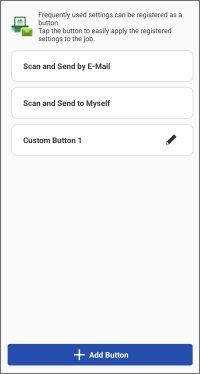
1. 홈 화면의 메뉴 영역에서 [스캔하고 이메일로 송신](또는 [] (기능) 안의 같은 버튼)을 누릅니다.
] (기능) 안의 같은 버튼)을 누릅니다.2. 수신인에 필요한 작업을 수행합니다.
지정된 수신인에게 전송하기
(1) [스캔하고 이메일로 송신]을 누릅니다.
스캔 설정을 변경하려면 [세부 설정]을 누릅니다.
(2) 수신인과 제목, 내용을 입력합니다.
또한 [+]를 눌러 스마트폰의 주소록을 열고 수신인을 지정할 수 있습니다.
자신에게 전송하기
(1) [스캔하고 나에게 송신]을 누릅니다.
스캔 설정을 변경하려면 [세부 설정]을 누릅니다.
(2) 제목과 내용을 입력합니다.
3. 프린터에 원고를 올려놓습니다.
4. 이 앱에서 [시작]을 누릅니다.
[시작]을 누른 다음 원고를 올려놓으면 작업이 취소될 수도 있습니다.
5. 표시된 화면에서 수신인을 확인한 후 [확인]을 누릅니다.
참고사용 중인 주소록 앱에 따라 이 앱이 주소를 탐색하지 못할 수 있습니다. 이러한 경우 다른 주소록 앱을 사용합니다.