從智慧型手機列印
您可以列印儲存到智慧型手機或雲端儲存中的檔案和影像,也可以列印瀏覽器中顯示的網頁。
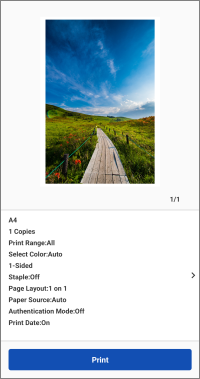 |
預覽 |
列印檔案和影像
您可以從下列檔案資料來源中選取檔案和影像。
文件*1 / 相片*1 / 雲端服務(文件)*2 / 雲端服務(相片)*2
*1 存取智慧型手機上的資料。
*2 ChromeOS 不支援。
程序
1. 在主畫面功能表區域,輕觸 [文件列印]。
2. 輕觸文件資料的來源。
若要使用雲端服務上的資料,也需要選取雲端服務的類型。
3. 選取要列印的檔案 → 輕觸 [選擇]。
您可以在 [文件] 中選取多張相片或多個 JPEG/PNG 格式檔案。若要選取多個文件,請重複上述操作。
4. 在 [預覽] 畫面上,檢查預覽和列印設定。
您可以輕觸預覽影像放大檢視或刪除不需要的頁面。
如果未顯示縮圖,可以輕觸 [預覽] 建立預覽。
如需變更列印設定或修正配置問題的資訊,請參閱下列內容。
5. 輕觸 [列印]。
其他列印方法
可列印檔案的限制
最大可列印檔案大小
最大可列印檔案大小約為 10 MB。
 註釋
註釋根據資料的內容,您可能無法列印小於上述大小的檔案,例如像素數極大的影像。
可列印檔案數或頁數 
影像檔案:20 個
PDF 檔案:99 頁(使用 PDF 直接列印時無限制)
Microsoft Office 檔案:99 頁
註釋使用一張紙列印多頁時,上述限制也適用。
列印網頁
1. 在瀏覽器中顯示要列印的網頁 → 從共用功能表啟動此應用程式。
2. 如果顯示訊息「想要使用以下印表機嗎?」,請確認要用於列印的印表機 → 輕觸 [下一步]。
3. 顯示預覽畫面。
對於 Android
(1) 在 [預覽(Web)] 畫面輕觸 [下一步]。
(2) 在顯示的畫面上指定列印範圍 → 輕觸 [確定]。
對於 iOS
(1) 輕觸 [預覽]。
4. 在 [預覽] 畫面上,檢查預覽和列印設定。
您可以輕觸預覽影像,以放大檢視或刪除不需要的頁面。
如果未顯示縮圖,可以輕觸 [預覽] 建立預覽。
如需變更列印設定或修正配置問題的資訊,請參閱下列內容。
5. 輕觸 [列印]。
在 [預覽] 畫面上,輕觸列印設定旁邊的 [>]。
在顯示的 [列印設定] 畫面上,變更設定並列印。
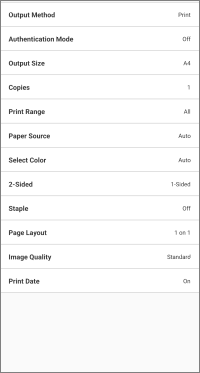 |
列印設定 |
使用 PIN 進行列印
1. 在 [列印設定] 畫面上,選取 [輸出方法] > [安全列印] → 輕觸詳細資料按鈕。
2. 在 [PIN] 中設定 PIN。
視需要變更 [文件名稱] 中的文件名稱。
如果啟用 [執行安全列印時確認使用者資訊],即可在執行安全列印時確認或變更設定。
3. 返回預覽畫面 → 輕觸 [安全列印]。
安全列印工作將儲存至印表機。
若要列印工作,請在印表機的控制面板上輸入使用者名稱和 PIN。
在印表機的收件匣中儲存列印資料
1. 在 [列印設定] 畫面上,選取 [輸出方法] > [儲存] → 輕觸詳細資料按鈕。
2. 輕觸 [郵件信箱] → 選取接收者收件匣號碼。
視需要變更 [文件名稱] 中的文件名稱。
3. 返回預覽畫面 → 輕觸 [儲存]。
使用部門識別碼管理功能或使用者認證功能進行列印
1. 在 [列印設定] 畫面上輕觸 [認證模式]。
2. 選取 [部門識別碼管理] 或 [使用者認證] → 輕觸詳細資料按鈕。
3. 輸入在印表機中註冊的認證資訊。
4. 返回預覽畫面 → 輕觸 [列印]。
註釋對於不支援此功能的印表機,即使執行上述程序,也會執行一般列印。
如果下列檔案出現配置問題,可以使用資料轉換服務修正配置。
PDF 檔案
Microsoft Office 檔案
資料轉換服務是免費服務,透過與網際網路上的伺服器進行通訊以處理轉譯,藉此執行配置校正。
註釋初次使用本服務時,您必須同意所顯示的使用者協議。
對於 Excel 檔案,將列印全部工作表。如果只想要列印某些工作表,請在資料轉換後在 [預覽] 畫面刪除不需要的工作表。
使用資料轉換服務修正配置
PDF 檔案
1. 確認智慧型手機已連線到網際網路。
若要透過 Proxy 伺服器連線到網際網路,請在下列項目中進行 Proxy 設定。
主畫面 > [ ](功能表)> [應用程式設定] > [代理伺服器設定]
](功能表)> [應用程式設定] > [代理伺服器設定]2. 在 [預覽] 列印畫面上,輕觸列印設定旁邊的 [>]。
視需要變更列印設定。
3. 啟用 [PDF預覽方法] > [資料轉換服務]。
Microsoft Office 檔案
1. 確認智慧型手機已連線到網際網路。
2. 顯示列印的 [預覽] 畫面。
視需要變更列印設定。
3. 在 [預覽] 畫面上輕觸 [影像校正]。
使用資料轉換服務修正配置的限制
您可以修正最大 20 MB 的檔案所用的配置。
完成資料轉換後,您無法下載超過 99 頁的檔案。
您無法轉換下列檔案。
有密碼的檔案
資料無效或損壞的檔案
空檔案
由於維護,此服務可能暫時無法使用。
您可以在下列項目中檢查維護資訊。
主畫面 > [](功能表)> [關於] > [維護]
](功能表)> [關於] > [維護]視要列印的資料內容和使用的通訊環境而定,上傳和下載資料可能需要幾分鐘。
配置可能與原始配置不盡相同。
列印使用智慧型手機相機拍攝的文件
1. 在主畫面功能表區域,輕觸 [智慧型手機影印]。
2. 使用智慧型手機拍攝文件影像 → 檢查影像 → 輕觸 [下一步]。
如果影像失真或有色彩問題,請在 [糾正扭曲(梯形)] 或 [影像處理模式] 畫面進行校正。
3. 檢查列印設定。
若要變更列印設定,請輕觸 [變更設定]。
4. 輕觸 [列印]。
註釋您可以使用下列設定,指定儲存拍攝的影像所用的目標資料夾。
主畫面 > [](功能表)> [應用程式設定] > [儲存資料夾名稱]
](功能表)> [應用程式設定] > [儲存資料夾名稱]直接將 PDF 檔案傳送到印表機進行列印的條件
如果符合下列條件,您可以按照一般列印程序直接將 PDF 檔案傳送到印表機進行列印。
您使用的印表機支援 PDF 直接列印
如果印表機支援 PDF 直接列印,註冊到此應用程式的印表機所顯示的 [印表機詳細資料] 畫面會出現 [ ]。
]。
]。在此應用程式中啟用 [PDF直接列印]
為註冊到此應用程式的印表機進行下列設定。
[印表機詳細資料] 畫面 > [印表機設定] > [列印選項] > [PDF直接列印]
直接將 PDF 檔案傳送到印表機進行列印的限制
無論 [列印設定] 畫面上的 [最小化頁邊並列印] 設定為何,頁邊始終設定為最小。
顯示的列印預覽和實際列印結果可能不同。
若要指定要列印的頁面,請在 [列印設定] 畫面上的 [列印範圍] 中進行操作。無法在縮放預覽畫面上刪除頁面。
在對於有密碼的 PDF 檔案不支援列印的印表機上列印有密碼的 PDF 檔案時,必須停用 [PDF直接列印]。
如果您嘗試在啟用此功能的情況下進行列印,印表機將取消此工作。如果發生這種情況,智慧型手機和此應用程式不會收到通知。