註冊印表機
您可以註冊印表機用於此應用程式。
若要註冊印表機,您必須使用下列其中一種方法搜尋或連接印表機。
自動搜尋
自動搜尋同一個網路的印表機。
透過 QR 代碼連接
使用智慧型手機掃描印表機上顯示的 QR 代碼以連接印表機。
手動搜尋
指定 IP 位址或 DNS 名稱手動搜尋印表機。
此方法也可用於搜尋列印伺服器。
註冊印表機之前需要檢查的事項
確認要註冊的印表機支援此應用程式。
此應用程式僅偵測到支援的印表機。
您可以在此應用程式的支援網站上檢查支援的印表機。
確認要註冊的印表機是否與使用此應用程式的智慧型手機位於同一個網路。
您可以透過執行下列操作,在顯示的畫面上檢查此應用程式連線的網路所用的 SSID。
主畫面 > [ ](新增/切換)> [註冊印表機] > [如果找不到印表機] > [設定印表機無線區域網路]
](新增/切換)> [註冊印表機] > [如果找不到印表機] > [設定印表機無線區域網路]確認印表機和智慧型手機連線到同一個網路。
連接印表機的方法因印表機而異,例如透過 LAN 纜線連接印表機時。如需詳細資訊,請參閱印表機隨附的說明手冊。
檢查印表機中安裝的憑證(註冊透過 Wi-Fi 連線的印表機時)。
 註釋
註釋智慧型手機和印表機透過 Wi-Fi 連線時,印表機中安裝的伺服器憑證用於加密通訊。
為避免發生中間人攻擊並確保高度安全性,必須對印表機安裝經認證的伺服器憑證。
不過,出廠時安裝的伺服器憑證為自我簽署憑證。
使用自我簽署憑證時,可能因為發生中間人攻擊(例如在內部網路上安裝假冒印表機的電腦)而導致使用者名稱、密碼等機密資訊洩漏。
如需安裝伺服器憑證的資訊,請洽詢印表機管理員。
使用自動搜尋註冊印表機
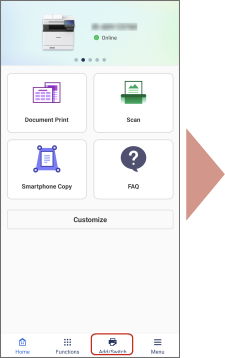 | 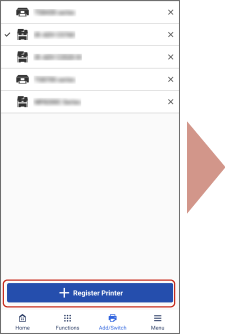 | 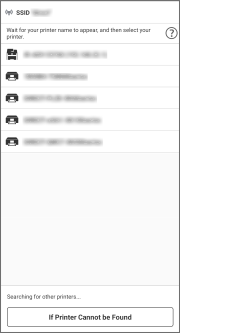 | |||
主頁螢幕 |  | 新增/切換 | | 註冊印表機 | |
1. 在主畫面上,輕觸 [] (新增/切換)。
] (新增/切換)。2. 輕觸 [註冊印表機]。
3. 從印表機清單中選取要註冊的印表機。
如果找不到所需的印表機,請透過 QR 代碼連接印表機或透過搜尋印表機的 IP 位址或 DNS 名稱註冊印表機。
透過 QR 代碼註冊印表機
必要條件
在印表機上顯示 QR 代碼。
您可以在印表機上顯示 [移動入口網站] 的 QR 代碼。
啟用印表機的直接連線功能(使用直接連線時)。
程序
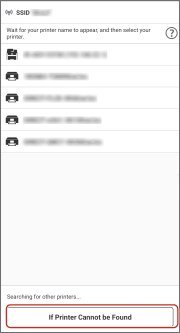 |  | 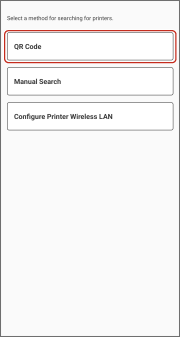 |
註冊印表機 | 選取搜尋方法 |
1. 在 [註冊印表機] 畫面上輕觸 [如果找不到印表機]。
2. 如果 [正在搜尋印表機] 畫面上顯示確認訊息,請輕觸 [是]。
3. 輕觸 [QR代碼]。
如果顯示 [使用方法] 畫面,請確認顯示的資訊並輕觸 [繼續]。
4. 在顯示的畫面上,掃描印表機上顯示的 QR 代碼。
必要條件
檢查印表機的 IP 位址或 DNS 名稱。
若要按照 DNS 名稱搜尋,請指定主機名稱或 FQDN。
如果無法按照主機名稱識別印表機,請指定 FQDN。
主機名稱為「device01」、子網域名稱為「aaa」且網域名稱為「bbb.co.jp」時指定 FQDN 的範例:
device01.aaa.bbb.co.jp
程序
| | 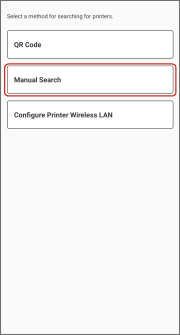 | | 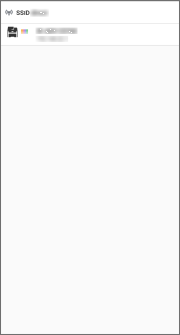 |
註冊印表機 | 選取搜尋方法 | 手動搜尋 |
1. 在 [註冊印表機] 畫面上輕觸 [如果找不到印表機]。
2. 如果 [正在搜尋印表機] 畫面上顯示確認訊息,請輕觸 [是]。
3. 輕觸 [手動搜尋]。
4. 輸入印表機的 IP 位址或 DNS 名稱。
必要條件
檢查列印伺服器的佇列名稱、印表機連接埠和位元組數。
使此應用程式中指定的佇列名稱與列印伺服器中註冊的印表機所用的共用名稱相符。
視列印伺服器而定,如果名稱不相符,可能無法列印。
程序
1. 執行下列程序。
2. 如果顯示訊息,指示找不到支援的印表機,請輕觸 [註冊]。
3. 在 [註冊名稱] 中輸入註冊名稱 → 設定列印伺服器資訊。
4. 輕觸 [註冊]。
註釋如果您使用列印伺服器,並註冊相容於 UFRII LT 印表機驅動程式的印表機,您可能無法列印。
刪除已註冊的印表機
對於 Android
1. 輕觸印表機右側的 [x] 進行刪除。
對於 iOS
1. 在主畫面中,輕觸 [] (新增/切換) > [編輯]。
] (新增/切換) > [編輯]。2. 滑動印表機進行刪除。