從智慧型手機掃描
您可以在應用程式中操作印表機,將掃描資料匯入智慧型手機或將掃描資料傳送到指定的電子郵件地址。
您也可以預先將接收者和其他資訊傳送到印表機用於掃描。
從智慧型手機執行掃描
您可以將掃描資料儲存至智慧型手機。
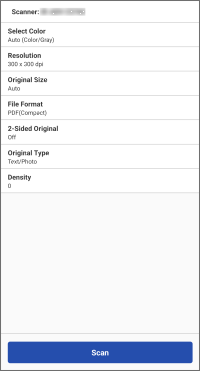
程序
1. 在主畫面功能表區域,輕觸 [掃描]。
視需要變更顯示的畫面上的掃描設定。
使用送稿機掃描原稿的兩面時,請設定 [雙面原稿] 以符合原稿的裝訂方向。
2. 輕觸 [掃描]。
如果顯示提示您啟動 Scan for Mobile 的訊息,請在印表機的控制面板上按 [Scan for Mobile]。
從稿台玻璃進行掃描時,請按照印表機上顯示的訊息選取是否繼續掃描。
掃描完成後,掃描的資料將予以儲存並在智慧型手機上顯示預覽。
視需要選取用於顯示預覽的應用程式。
 註釋
註釋您可以使用下列設定指定儲存掃描的影像所用的目標資料夾。
主畫面 > [ ](功能表)> [應用程式設定] > [儲存資料夾名稱]
](功能表)> [應用程式設定] > [儲存資料夾名稱]若要在啟用 Access Management System 的印表機上使用 Scan for Mobile,必須對每位使用者指派權限。將 Scan for Mobile 的使用權限指派給將執行掃描的使用者。
其他掃描方法
PDF* / JPEG / TIFF / OOXML(pptx 或 docx)
* 您可以指定壓縮、OCR 或加密的 PDF 檔案。
僅顯示印表機支援的檔案格式。
將掃描接收者傳送至印表機
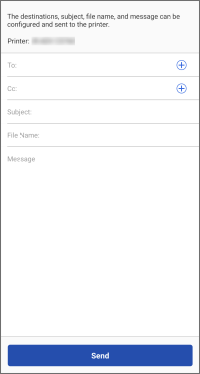
您可以將用於掃描的接收者和相關資訊傳送到印表機。
 |
提供位址 |
必要條件
必須在主畫面上的 [](功能表)> [應用程式設定] > [使用者資訊] 中設定使用者資訊(如果在印表機中設定使用者認證功能)
](功能表)> [應用程式設定] > [使用者資訊] 中設定使用者資訊(如果在印表機中設定使用者認證功能)註釋如果啟用下列設定,不需要步驟 3. 中的操作。
主畫面 > [](功能表)> [應用程式設定] > [提供位址] > [為所選印表機提供位址]
](功能表)> [應用程式設定] > [提供位址] > [為所選印表機提供位址]程序
1. 在主畫面的功能表區域中,輕觸 [提供位址](或 [ ](功能)內的同一個按鈕)。
](功能)內的同一個按鈕)。2. 按照所顯示的畫面上的指示輸入接收者資訊和其他設定 → 輕觸 [下一步]。
在印表機上顯示 [移動入口網站] 的 QR 代碼,並使用智慧型手機掃描該 QR 碼,將接收者傳送至印表機。
透過電子郵件傳送智慧型手機上掃描的資料
必要條件
請檢查以下項目。
確認印表機中已啟用從智慧型手機執行工作。
在印表機的鍵盤認證畫面上確認軟體鍵盤已關閉。
確認此應用程式中已停用下列設定。
主畫面 > [](功能表)> [應用程式設定] > [使用者資訊] > [以訪客身分登入]
](功能表)> [應用程式設定] > [使用者資訊] > [以訪客身分登入]若要將掃描的資料傳送到您自己的電子郵件地址,請進行下列設定。
主畫面 > [](功能表)> [應用程式設定] > [傳送至]
](功能表)> [應用程式設定] > [傳送至]程序
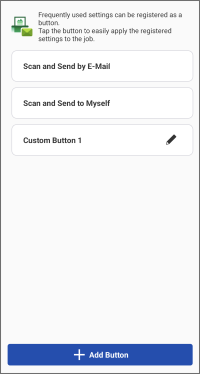
1. 在主畫面的功能表區域中,輕觸 [掃描後傳送電子郵件](或 [](功能)內的同一個按鈕)。
](功能)內的同一個按鈕)。2. 對接收者執行所需的操作。
傳送至指定接收者
(1) 輕觸 [掃描後傳送電子郵件]。
若要變更掃描設定,請輕觸 [詳細設定]。
(2) 輸入接收者、主旨名稱和文字。
您也可以輕觸 [+] 開啟智慧型手機的通訊錄並指定接收者。
傳送給自己
(1) 輕觸 [掃描後傳送給自己]。
若要變更掃描設定,請輕觸 [詳細設定]。
(2) 輸入主旨名稱和文字。
3. 將原稿放在印表機上。
4. 輕觸此應用程式中的 [啟動]。
如在輕觸 [啟動] 之後放置原稿,工作可能會遭取消。
5. 在顯示的畫面上確認接收者,然後輕觸 [確定]。
註釋根據您使用的通訊錄應用程式,此應用程式可能無法瀏覽位置。如果發生此情形,請使用其他通訊錄應用程式。