Registrar uma impressora
Você pode registrar a impressora para usar este aplicativo.
Para registrar uma impressora, você precisa usar um dos seguintes métodos para buscar ou conectar-se à impressora.
Busca Automática
Busque automaticamente por uma impressora na mesma rede.
Conectar por código QR
Leia o código QR exibido na impressora com o smartphone para conectar-se à impressora.
Busca Manual
Busque manualmente por uma impressora especificando o endereço de IP ou nome de DNS.
Este método também pode ser usado para pesquisar por um servidor de impressão.
Itens a serem verificados antes de registrar uma impressora
Confirme se a impressora a ser registrada é compatível com este aplicativo.
Apenas as impressoras suportadas são detectadas neste aplicativo.
Você pode verificar as impressoras suportadas no site de suporte deste aplicativo.
Confirme se a impressora a ser registrada está na mesma rede que o smartphone usando este aplicativo.
Você pode verificar a SSID da rede à qual este aplicativo está conectado na tela exibida executando a seguinte operação.
Tela inicial > [ ] (Adic./Trocar) > [Registrar impressora] > [Se não for possível localizar a impressora] > [Configurar a LAN sem Fio da Impressora]
] (Adic./Trocar) > [Registrar impressora] > [Se não for possível localizar a impressora] > [Configurar a LAN sem Fio da Impressora]Confirme se a impressora e o smartphone estão conectados à mesma rede.
O método para conectar a impressora difere de acordo com a impressora, como quando a impressora é conectada por meio de um cabo LAN. Para obter detalhes, consulte os manuais fornecidos com a impressora.
Verifique o certificado instalado na impressora (ao registrar uma impressora conectada com Wi-Fi).
 NOTA
NOTAQuando o smartphone e a impressora estão conectados por Wi-Fi, um certificado de servidor instalado na impressora é usado para comunicação criptografada.
Para evitar ataques do tipo man-in-the-middle e garantir uma segurança forte, é necessário instalar um certificado de servidor autenticado na impressora.
Entretanto, o certificado do servidor instalado no momento do envio é um certificado autoassinado.
Ao usar um certificado autoassinado, existe uma possibilidade de informações confidenciais como nomes de usuário, senhas, etc., vazarem devido a um ataque man-in-the-middle ocorrer, como um ataque em que um computador finge ser uma impressora instalada na intranet.
Para obter informações sobre como instalar um certificado de servidor, consulte o administrador da impressora.
Registrar uma impressora com busca automática
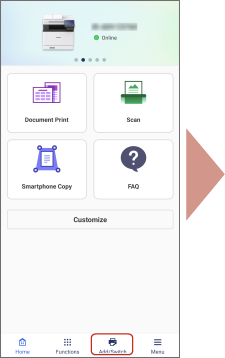 | 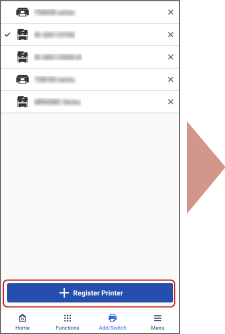 | 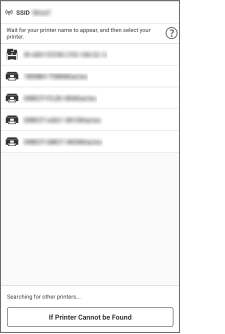 | |||
Pág inic |  | Adic./Trocar | | Registrar impressora | |
1. Na tela inicial, toque em [] (Adic./Trocar).
] (Adic./Trocar).2. Toque em [Registrar impressora].
3. Selecione a impressora a ser registrada na lista de impressoras.
Se você não conseguir encontrar a impressora desejada, conecte-a pelo código QR ou registre-a pesquisando seu endereço de IP ou nome de DNS.
Registrar uma impressora pelo código QR
Pré-requisitos
Exiba o código QR na impressora.
Você pode exibir o código QR do [Portal Móvel] na impressora.
Habilite a função de ligação direta na impressora (ao usar a ligação direta).
Procedimentos
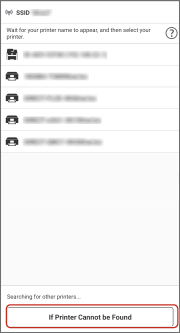 |  | 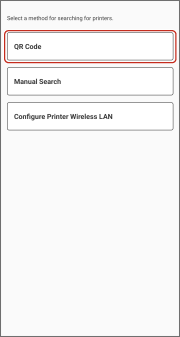 |
Registrar impressora | Selecionar método de busca |
1. Na tela [Registrar impressora], toque em [Se não for possível localizar a impressora].
2. Se uma mensagem de confirmação for exibida na tela [Procurando impressoras], toque em [Sim].
3. Toque em [Código QR].
Se a tela [Uso] for exibida, confirme as informações exibidas e toque em [Continuar].
4. Na tela exibida, leia o código QR exibido na impressora.
Pré-requisitos
Verifique o endereço de IP ou o nome de DNS da impressora.
Para pesquisar pelo nome de DNS, especifique o nome de hoste ou FQDN.
Se você não conseguir identificar a impressora pelo nome de host, especifique o FQDN.
Exemplo de especificação de FQDN quando nome de host é "device01", o nome de subdomínio é "aaa" e o nome de domínio é "bbb.co.jp":
device01.aaa.bbb.co.jp
Procedimentos
| | 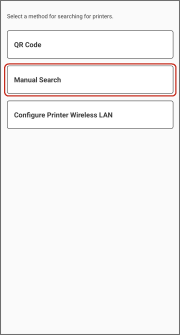 | | 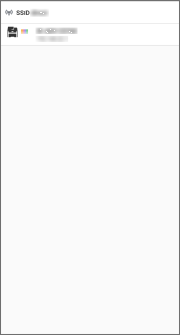 |
Registrar impressora | Selecionar método de busca | Busca Manual |
1. Na tela [Registrar impressora], toque em [Se não for possível localizar a impressora].
2. Se uma mensagem de confirmação for exibida na tela [Procurando impressoras], toque em [Sim].
3. Toque em [Busca Manual].
4. Digite o endereço de IP ou o nome de DNS da impressora.
Pré-requisitos
Verifique o nome da fila, a porta de impressora e a contagem de bytes do servidor de impressão.
Use o mesmo nome de fila especificado neste aplicativo que o nome compartilhado da impressora registrada no servidor de impressão.
Se os nomes não coincidirem, a impressão pode não ser possível, dependendo do servidor de impressão.
Procedimentos
1. Execute o procedimento a seguir.
2. Se for exibida uma mensagem indicando que uma impressora suportada não pôde ser encontrada, toque em [Registrar como].
3. Digite o nome registrado em [Nome registrado] → configure as informações do servidor de impressão.
4. Toque em [Registrar].
NOTASe você estiver usando um servidor de impressão e registrar uma impressora que seja compatível com o driver da impressora UFRII LT, talvez não seja possível imprimir.
Excluir uma impressora registrada
Para Android
1. Toque em [x] à direita da impressora a ser excluída.
Para iOS
1. Na tela inicial, toque em [] (Adic./Trocar) > [Editar].
] (Adic./Trocar) > [Editar].2. Deslize a impressora para excluir.