Digitalizar do smartphone
Você pode operar uma impressora no aplicativo para importar dados digitalizados para o smartphone ou enviar dados digitalizados para um endereço de e-mail especificado.
Você também pode enviar destinos e outras informações para a impressora com antecedência para usar na digitalização.
Executar a digitalização a partir do smartphone
Você pode salvar os dados digitalizados no smartphone.
Procedimentos
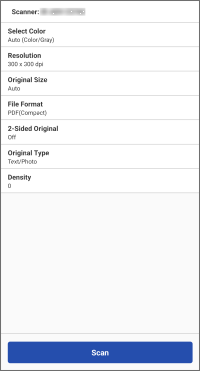
1. Na área do menu da tela inicial, toque em [Digitaliz.].
Altere as configurações de digitalização na tela exibida, conforme necessário.
Ao digitalizar ambos os lados de um original usando um alimentador, configure [Original de 2 Lados] para corresponder à direção de união do original.
2. Toque em [Digitalizar].
Se uma mensagem solicitando que você inicie Scan for Mobile for exibida, pressione [Scan for Mobile] no painel de controle da impressora.
Ao digitalizar usando a placa de vidro, siga a mensagem exibida na impressora para selecionar se deseja continuar a digitalizar.
Quando a digitalização for concluída, os dados digitalizados serão salvos e uma visualização será exibida no smartphone.
Selecione o aplicativo para exibir a visualização, conforme necessário.
 NOTA
NOTAVocê pode usar a seguinte configuração para especificar a pasta de destino para salvar as imagens digitalizadas.
Tela inicial > [ ] (Menu) > [Config. aplic.] > [Salvar nome da pasta]
] (Menu) > [Config. aplic.] > [Salvar nome da pasta]Para usar Scan for Mobile em uma impressora com a função Access Management System habilitada, os privilégios devem ser atribuídos para cada usuário. Atribua os privilégios de uso do Scan for Mobile para os usuários que realizarão a digitalização.
Outros métodos de digitalização
PDF* / JPEG / TIFF / OOXML (pptx ou docx)
* Você pode especificar arquivos PDF compactos, OCR ou criptografados.
Somente os formatos de arquivo compatíveis com a impressora são exibidos.
Enviar o destino de digitalização para a impressora
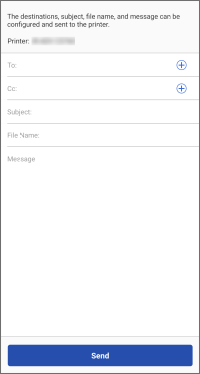
Você pode enviar o destino a ser usado para digitalização e informações relacionadas à impressora.
 |
Fornecer endereço |
Pré-requisitos
As informações do usuário precisam ser definidas em [] (Menu) > [Config. aplic.] > [Infos do usuário] na tela inicial (se a função de autenticação do usuário estiver configurada na impressora)
] (Menu) > [Config. aplic.] > [Infos do usuário] na tela inicial (se a função de autenticação do usuário estiver configurada na impressora)NOTAA operação na etapa 3. não é necessária se a seguinte configuração estiver habilitada.
Tela inicial > [] (Menu) > [Config. aplic.] > [Fornecer endereço] > [Fornecer endereço para impressora selecionada]
] (Menu) > [Config. aplic.] > [Fornecer endereço] > [Fornecer endereço para impressora selecionada]Procedimentos
1. Na área do menu da tela inicial, toque em [Fornecer endereço] (ou o mesmo botão dentro de [ ] (Funções)).
] (Funções)).2. Siga as instruções na tela exibida para inserir as configurações de informações de destino e outras configurações → toque em [Seguinte].
Exiba o código QR do [Portal Móvel] na impressora e leia-o com o smartphone para enviar o destino à impressora.
Enviar dados digitalizados em um smartphone por e-mail
Pré-requisitos
Confira o seguinte.
Confirme se a execução de trabalhos no smartphone está habilitada na impressora.
Confirme se o teclado virtual está fechado na tela de autenticação de teclado da impressora.
Confirme se a seguinte configuração está desabilitada neste aplicativo.
Tela inicial > [] (Menu) > [Config. aplic.] > [Infos do usuário] > [Fazer login como usuário convidado]
] (Menu) > [Config. aplic.] > [Infos do usuário] > [Fazer login como usuário convidado]Para enviar dados digitalizados para seu próprio endereço de e-mail, defina a seguinte configuração.
Tela inicial > [] (Menu) > [Config. aplic.] > [Enviar para]
] (Menu) > [Config. aplic.] > [Enviar para]Procedimentos
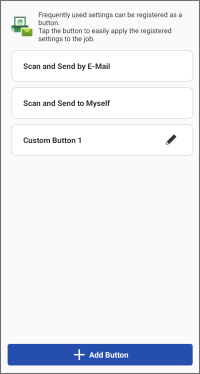
1. Na área do menu da tela inicial, toque em [Ler e Enviar por e-mail] (ou o mesmo botão dentro de [] (Funções)).
] (Funções)).2. Execute as operações necessárias para o destino.
Para enviar para um destino específico
(1) Toque em [Ler e Enviar por e-mail].
Para alterar as configurações de digitalização, toque em [Configurações Detalhadas].
(2) Insira o destino, nome do assunto e texto.
Você também pode tocar em [+] para abrir o catálogo de endereços do smartphone e especificar um destino.
Para enviar para si mesmo
(1) Toque em [Ler e Enviar para mim mesmo].
Para alterar as configurações de digitalização, toque em [Configurações Detalhadas].
(2) Digite o nome do assunto e texto.
3. Coloque os originais na impressora.
4. Toque em [Iniciar] neste aplicativo.
O trabalho pode ser cancelado se você colocar os originais depois de tocar em [Iniciar].
5. Confirme o destino na tela exibida e toque em [OK].
NOTAEste aplicativo pode não ser capaz de procurar endereços, dependendo do aplicativo de catálogo de endereços que está sendo usado. Se isso acontecer, use um aplicativo de catálogo de endereços diferente.